
こんにちは!グリリンです!

「モンハンワイルズ、なんか戦いづらい……設定を変えた方がいいのかな?」

「おすすめ設定を調べても項目が多すぎて、結局どれを変えればいいのかわからない……」
そんな方は、プレイスキルより先に設定を見直してみてください。
カメラや操作方法など、設定ひとつでモンスターの見やすさや攻撃・回避のしやすさは変わります。
この記事では、モンハン歴15年・TA世界800位以内の経験がある筆者が、実際にプレイして「これは変えた方がいい」と感じたおすすめ設定を厳選して紹介します。
ただおすすめ値を並べるのではなく、なぜ変更するのか、実戦で何が変わるのかまで解説します。
読み終わるころには、自分に必要な設定を選び、モンスターとの戦闘に集中できる環境を作れるようになります。
なお、設定を変えても「スティックが操作しづらい」「ボタンが押しにくい」と感じるなら、原因はコントローラーにあるかもしれません。
操作性をさらに改善したい方は「モンハンワイルズにおすすめのコントローラー」も参考にしてみてください。
【モンハンワイルズにおすすめのコントローラーはこちらから】👇


モンハンワイルズのおすすめ設定一覧
モンハンワイルズは設定項目がかなり多いですが、すべてを細かく変更する必要はありません。
実際にプレイしていて特に重要だと感じるのは、カメラ距離・ターゲットカメラ・フレームレート・プレイヤーの透過表示・セクレト・サポートハンターなど、狩猟中の「見やすさ」と「操作しやすさ」に直接影響する設定です。
特に優先して変更したいのがカメラ距離です。
初期状態ではハンターとカメラの距離が近く、モンスターに接近すると画面内に収まる範囲が狭くなります。
モンハンでは自分のハンターだけを見るのではなく、モンスターの予備動作や周囲の状況まで俯瞰して見ることが重要です。
カメラが近いと「攻撃されたこと」は分かっても、どのモーションを見落として被弾したのかが分かりにくいことがあります。
そのため、まずはカメラ距離を遠めにして、モンスター全体を確認しやすい状態を作るのがおすすめです。実際、他の攻略情報でもカメラ距離は遠めが推奨されています。
また、ターゲットカメラは便利ですが、頼り切る必要はありません。
素早く動くモンスターを一瞬で捉え直したいときには便利な一方、狙いたい傷口や部位がある場面では、自分でカメラを動かした方が攻撃位置を調整しやすいことがあります。
最初はターゲットカメラを使いながら、慣れてきたらマニュアル操作も併用できるようにしておくと、複数のモンスターに囲まれた場面などにも対応しやすくなります。
後ほど細かく解説しますが、簡単に筆者のおすすめ設定を以下に載せます!
| 設定 | おすすめ | 優先度 |
|---|---|---|
| カメラ距離 | 遠め(遠め一択近いと操作にしようが出ます) | ★★★ |
| ターゲットカメラ | 好みに合わせて調整(おすすめはタイプ3) | ★★★ |
| 自動納刀 | OFF | ★★★ |
| 集中モード | 長押し(ボタン押しての常には筆者はやりずらいです) | ★★★ |
| プレイヤーの透過表示 | 黄色系のシルエット(次に白がおすすめですが他は見えずらいです) | ★★★ |
| セクレト操作 | 慣れたらマニュアルを検討(自動は勝手に動いてやりずらいです) | ★★☆ |
| サポートハンターの乗り | OFF推奨 | ★★★ |
| ミニマップ | 基本は表示 | ★★☆ |
| ダメージ表示 | 基本はデフォルト(ガチでやるなら小数点表示がおすすめです) | ★☆☆ |
| コントローラー振動 | 好み | ★☆☆ |
| 120Hz出力 | 対応環境なら検討 | ★★☆ |
120Hz出力は対応モニターが必要で、HDRについても対応ディスプレイが前提になります。
重要なのは、ネットで紹介されている設定をすべてコピーすることではありません。
たとえばデッドゾーンや反応曲線などは細かく調整できますが、普通に遊ぶ分には初期設定で大きな不満がなければ無理に変更する必要はないでしょう。逆にTAや細かな操作精度を求めるようになったら、自分のスティック操作に合わせて詰めていけば十分です。
まず「狩りづらい原因になっている設定」から変える。
これがモンハンワイルズの設定を決めるうえで、一番大切だと思います。
ここからは、それぞれの設定をなぜ変更するのか、実戦でどう変わるのかまで詳しく解説していきます。
モンハンワイルズのおすすめ設定の変更方法
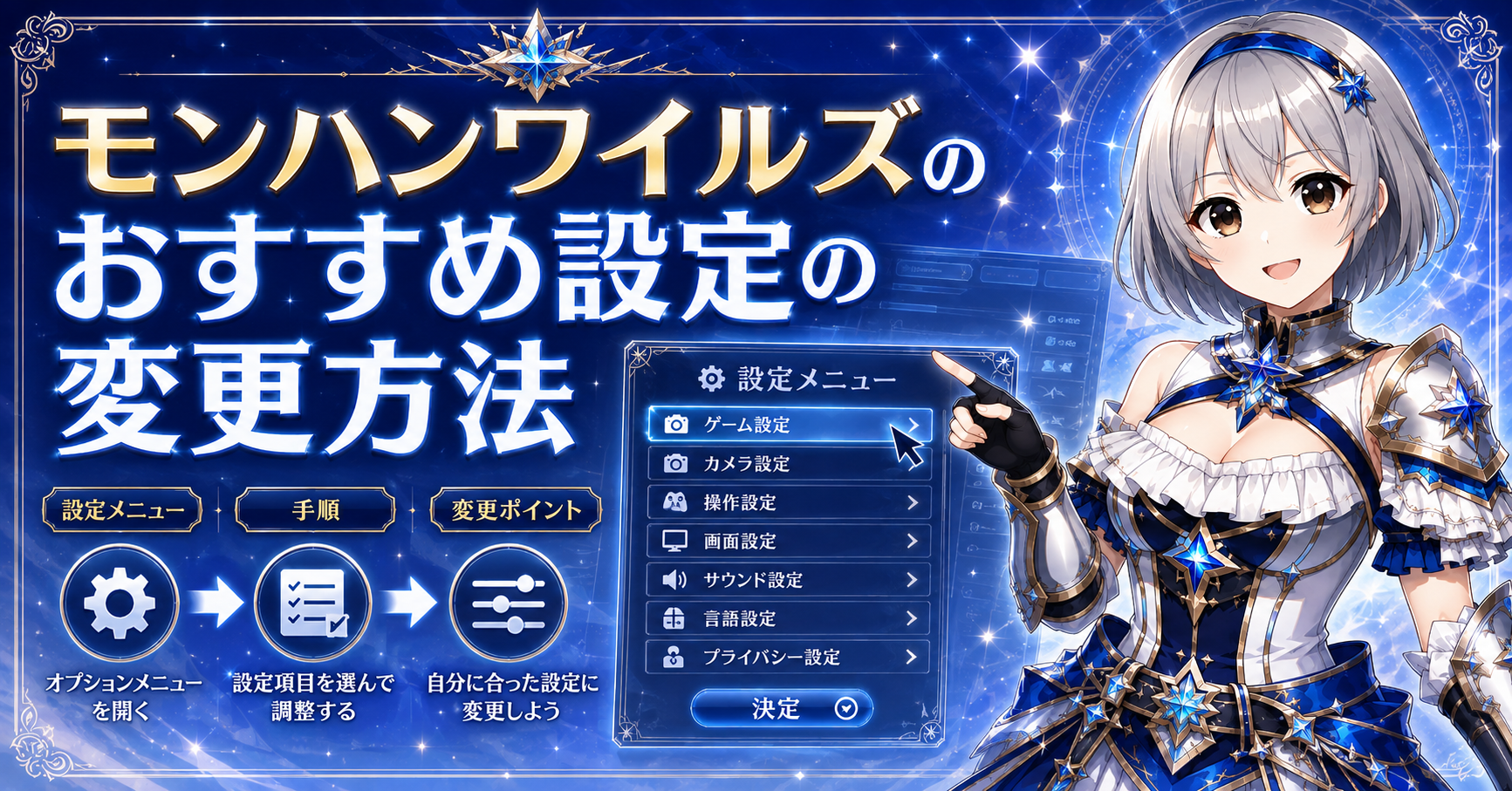
モンハンワイルズの設定は、ゲーム内の「オプション」から変更できます。
設定項目は「GAME SETTING」「CONTROLS」「CAMERA」「DISPLAY」などに分かれているため、変更したい設定によって開く項目が異なります。
特に注意したいのが、設定によってはタイトル画面からしか変更できない項目があることです。
他プレイヤーの名前の表示変更やグラフィックの設定などです。注意してください!
「記事と同じ設定が見つからない」ときは、ゲーム中のオプションだけを探すのではなく、一度タイトル画面に戻って確認してみてください。
また、最初からすべての項目を変更する必要はありません。
設定項目が多いからこそ、一度に全部変えると「どの変更によって操作しやすくなったのか」が分かりにくくなります。
まずはカメラ距離など影響の大きい設定から変更し、実際に狩猟して違和感があれば少しずつ調整していくのがおすすめです。
【重要】戦闘しやすくなるおすすめカメラ設定
モンハンワイルズの設定で、筆者が最優先で見直してほしいのがカメラ設定です。
モンハンでは、自分のキャラクターを見ることよりも、モンスター全体を俯瞰して「次にどんな攻撃が来るのか」を確認することが重要です。
しかし、カメラが近すぎたり自動補正に頼りすぎたりすると、モンスターの身体で画面が埋まり、攻撃の予備動作や自分との位置関係を把握しにくくなります。
特に大型モンスターへ密着したときやマップ端で戦うと、この問題はかなり目立ちます。
だからこそ、カメラ設定は単に「見やすくする設定」ではありません。攻撃を見る→判断する→避ける→反撃する、という狩猟の基本をやりやすくするための設定です。
ここからは、カメラ距離をはじめ、ターゲットカメラやデッドゾーンなど、実戦への影響が大きいものから順番に筆者が実際にTAの際でもやっている設定を解説します。
筆者が実際に使用しているカメラ設定表
| 設定項目 | おすすめ設定 | 補足 |
|---|---|---|
| カメラ距離:前後 | 10 | できるだけ遠くして俯瞰しやすくする |
| カメラ距離:横 | 1 | 横方向は広げすぎず安定重視 |
| カメラ速度:横 | 10 | 速すぎず遅すぎない基準 |
| カメラ速度:縦 | 10 | 横と合わせて操作感を統一 |
| デッドゾーン:下限 | 1〜3 | 筆者は3。スティック入力への反応を早める |
| 反応曲線 | 2〜3 | 細かなカメラ操作をしやすくする |
| ターゲットカメラ操作タイプ | タイプ3 | 連続入力時の意図しない挙動を抑えやすい |
| ターゲット選択フィルタリング | 大型モンスターのみ | 小型モンスターへの誤ターゲットを防ぐ |
| ロックオン | OFF | 基本は自分でカメラを操作する |
| 慣性の強さ | 1 | カメラを狙った位置で止めやすくする |
| カメラ振動・手振れ | 弱め/OFFを検討 | 画面の揺れが気になる場合に抑える |
| 坂道カメラ補正 | 補正する | 坂道での視点のズレを抑える |
| 空間カメラ補正 | 5 | 地形によるカメラ移動は補正を利用 |
| 横移動カメラ補正:通常時 | 1 | 自動補正を抑えて自分で操作する |
| 横移動カメラ補正:騎乗時 | 1 | セクレト騎乗中も自動補正を抑える |
| ターゲットカメラ上下動作タイプ | 水平 | 意図しない上下移動を減らす |
| オートセンタリング | OFF | カメラが勝手に正面へ戻るのを防ぐ |
| モンスター初回発見時のカメラ演出 | OFFを検討 | 発見時に自動でカメラを動かされたくない場合 |
| 照準アシスト | 使用武器・好みで調整 | 弓・ボウガンなど照準を使う武器では特に確認 |
| モーションセンサー(ジャイロ操作)※PS5専用 | 好みに合わせて設定 | PS5のコントローラーで利用。スティックだけで操作したい場合はOFFでOK |
カメラ距離
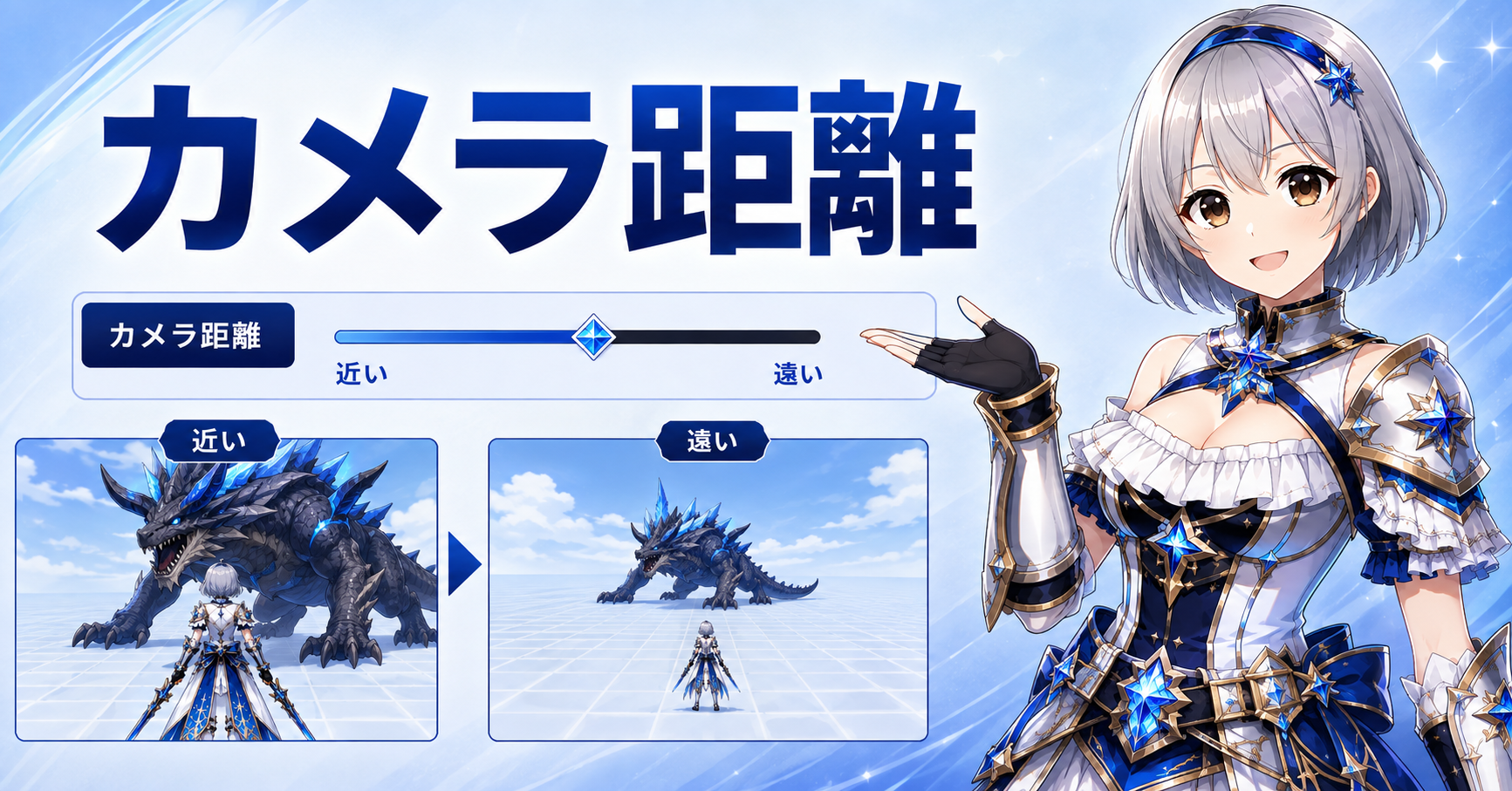
カメラ距離は、遠めに設定する一択です。
設定は前後【10】横【1】です。
モンハンワイルズの初期設定はカメラが比較的近く、大型モンスターへ接近すると画面の大部分がモンスターの身体で埋まってしまいます。
これの何が問題なのかというと、上達の妨げになります。
モンハンでは、モンスターの予備動作を見て次の攻撃を判断することが重要です。
たとえば攻撃前に頭を上げる、身体をひねる、翼を動かすといったモーションが見えていれば、「次に攻撃が来る」と判断して回避やガードの準備ができます。
しかし、カメラが近すぎてモンスターの一部分しか見えていないと、その判断材料そのものが減ってしまい成長の機会を奪います。
さらに厄介なのが、被弾した原因まで分かりにくくなることです。
「攻撃を避けられなかった」のではなく、そもそも攻撃モーションが画面外にあって見えていなかった、ということもあります。
その状態で何度練習しても、なかなか回避は安定しません。
このことから筆者は、カメラを遠ざけて、自分とモンスターをできるだけ俯瞰できる状態を作ることをおすすめしています。
ただし、カメラ距離を遠くしても万能ではありません。
マップ端や壁際、大型モンスターへ極端に密着した状況では、どうしてもカメラが寄って見づらくなることがあります。
それでも通常時に得られる情報量は増えるので、「何から設定を変えればいい?」という方には、まずカメラ距離から見直してほしいです。
モンスターの攻撃を避けられないときは、回避の腕だけでなく「そもそも攻撃が見えているか」も確認してみてください。
カメラ速度
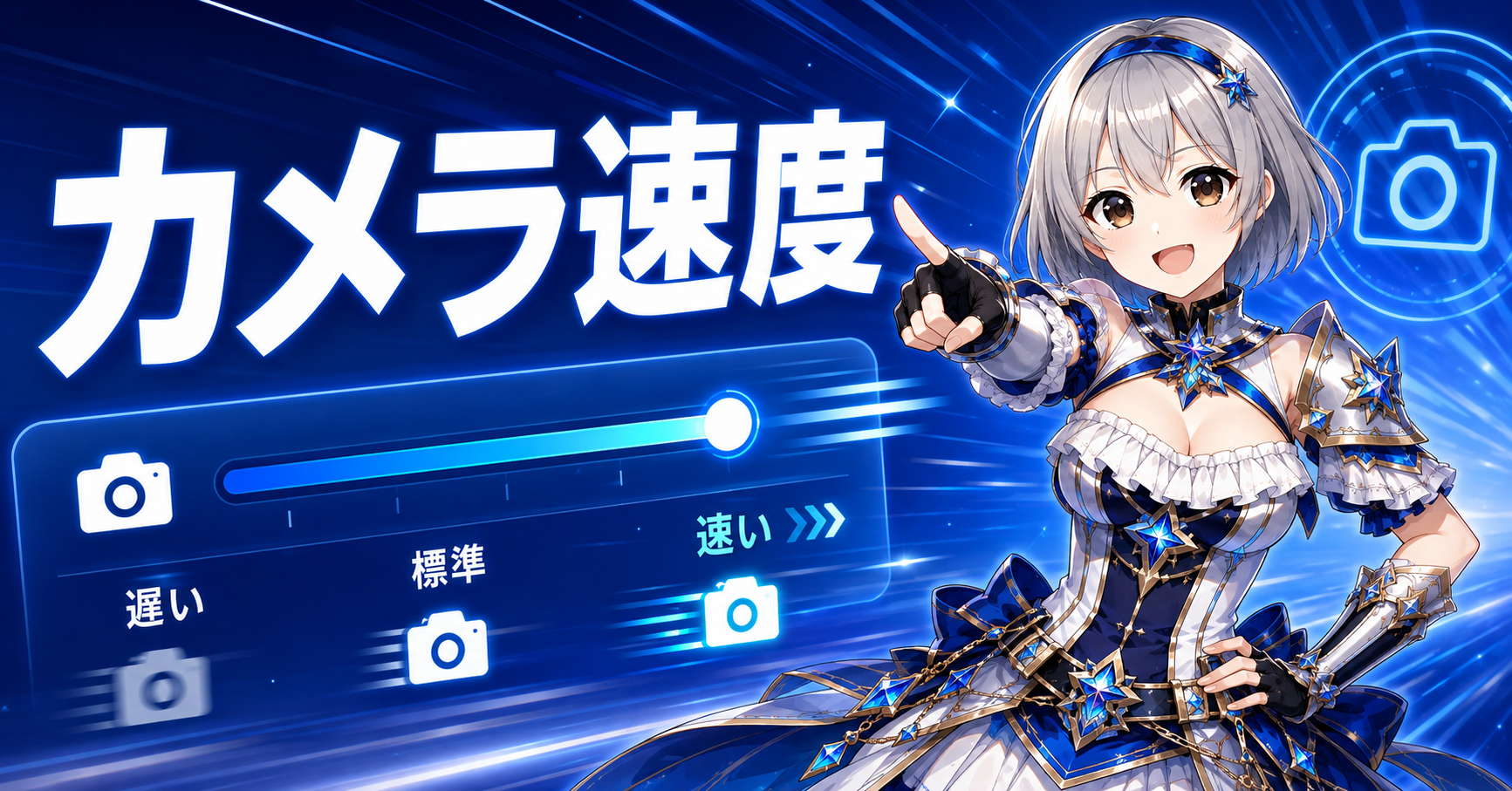
カメラ速度は、無理に速くする必要はありません。自分がモンスターを追える速度なら十分です。
カメラ速度を上げれば素早く後ろを確認できますが、速くすればするほど戦いやすくなるわけではありません。
特にモンハンワイルズにはターゲットカメラがあるため、モンスターを見失ったときはカメラを大きく動かさなくても、素早くモンスターの方向へ向き直れます。
そのため筆者は、カメラ速度そのものよりも、ターゲットカメラとマニュアル操作を状況によって使い分けられることの方が重要だと考えています。
おすすめの設定はデフォルトよりも少し高い、横・縦ともに【10】です。
これが一番遅くも速すぎることもなく安定してプレイすることができましたし滑ることもないように感じました!
デッドゾーン
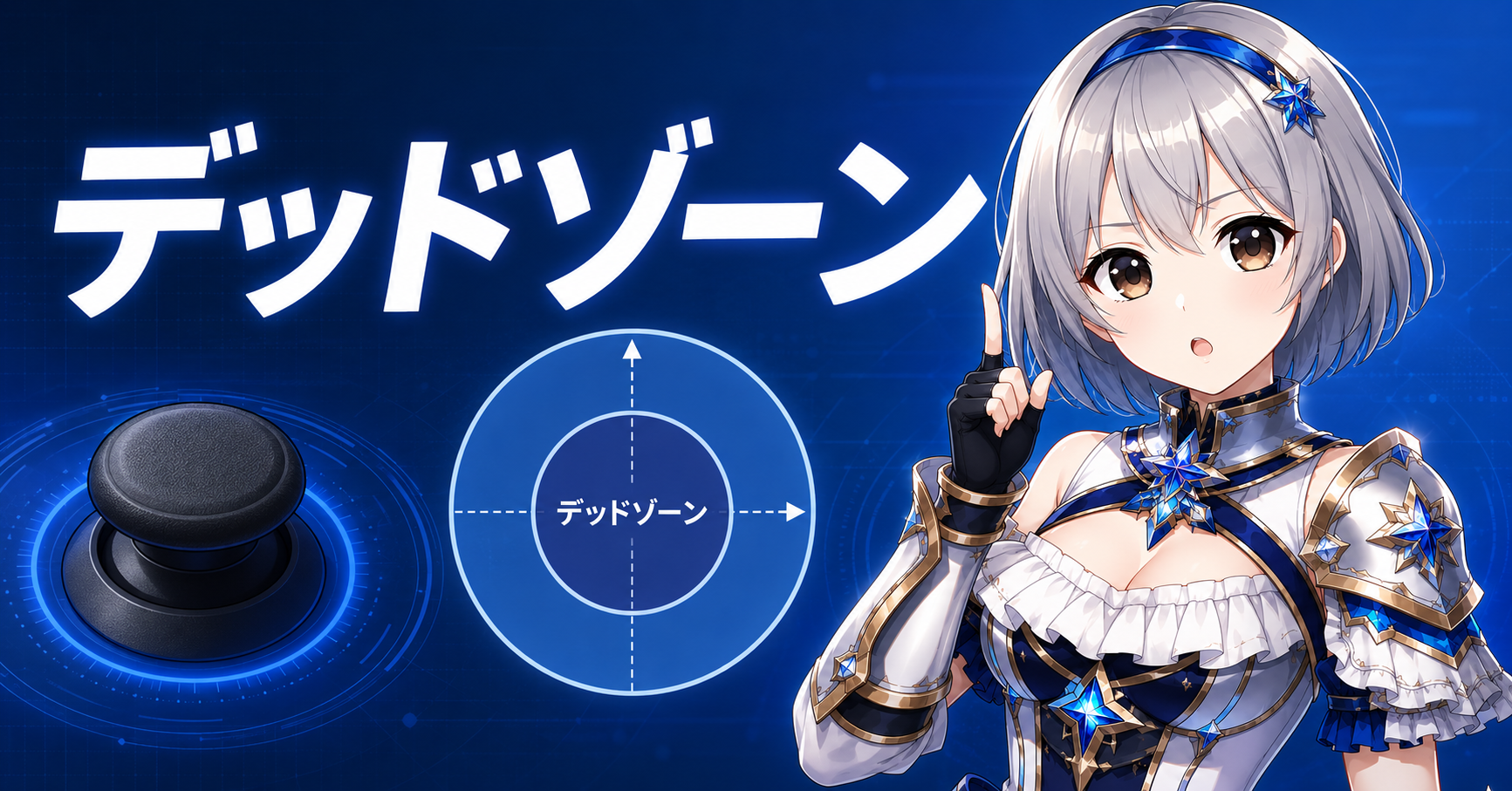
デッドゾーンは、スティックをどこまで倒したら入力として反応するかを調整する設定です。
筆者はデッドゾーンを調整していますが、普通にプレイしていてカメラ操作に違和感がないなら、無理に変更する必要はありません。
強いて設定するのであれば、下限の方です。
デッドゾーンを小さくすると、わずかなスティック操作にも反応しやすくなります。細かなカメラ操作をしたい場合には便利ですが、小さくしすぎると意図しない入力まで拾いやすくなります。
おすすめは【1】から【3】です。
筆者は3にしていますがここは入力してみてなんとなく1がいいかな?2がいいかな?で十分です。
デフォルトは【13】なのですがこれはかなり反応が遅いです。反対に大きくしすぎると、スティックを動かしているのにカメラが反応しない「遊び」の部分が増え、操作が重く感じることがあります。
特に確認してほしいのが、スティックから指を離しているのにカメラが勝手に動く場合です。
これは設定だけでなく、コントローラーのスティックにドリフトが発生している可能性もあります。
デッドゾーンを少し広げることで症状を抑えられる場合がありますが、根本的にスティック側へ問題がある場合はコントローラー自体の確認も必要です。
もしドリフトしてコントローラーの購入を検討している方は、以前ドリフトしずらいコントローラーを紹介したことがあるので、もし気になる方はそちらも検討してみてください!
【モンハンドリフトしずらいおすすめコントローラーはこちらから】👇
デッドゾーンは「この数値なら誰でも最強」という設定ではありません。
初期設定で困っていないならそのまま、細かな操作感が気になり始めてから調整する。 そのくらいの優先度で十分だと筆者は思っています。
反応曲線
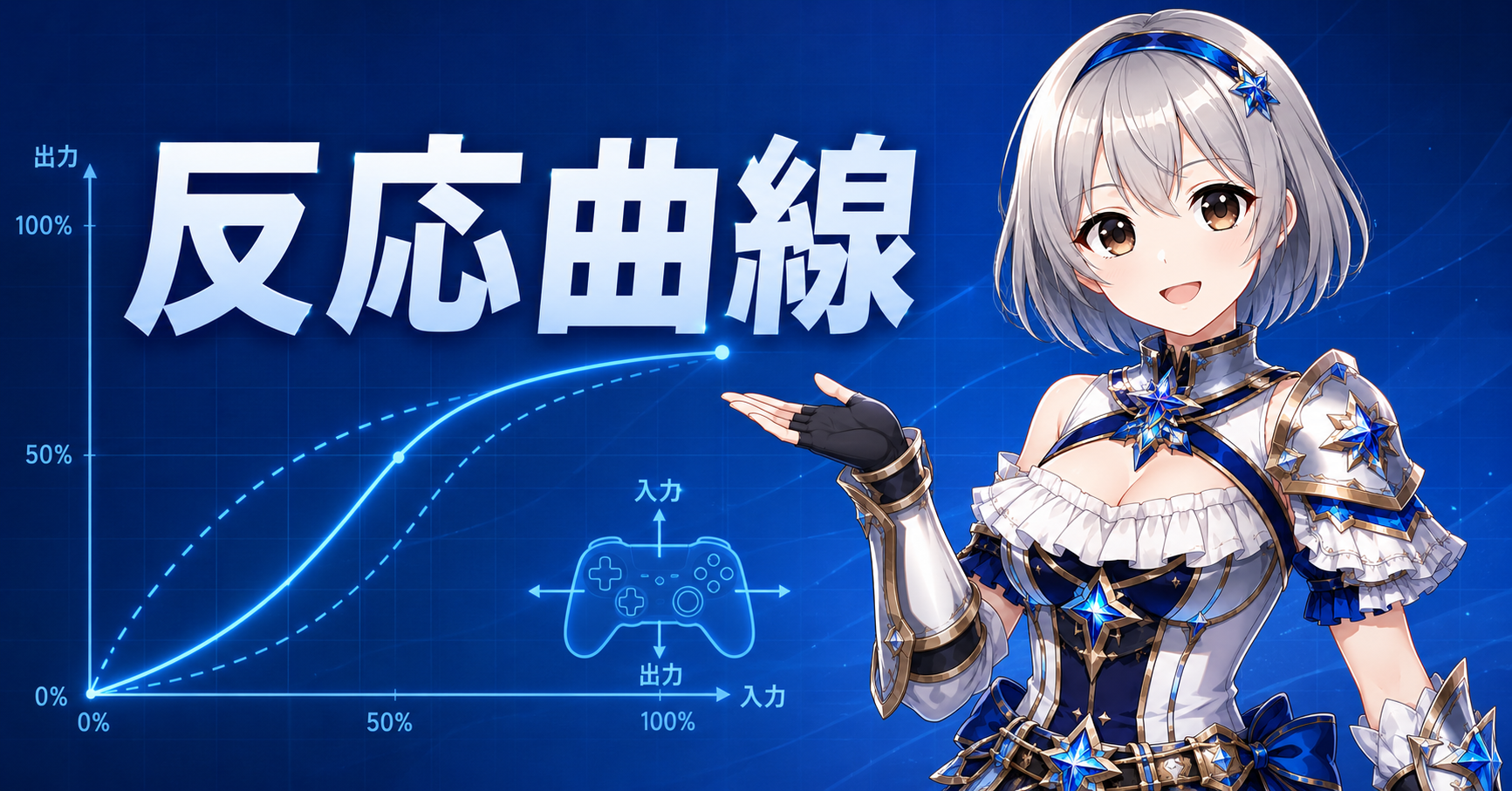
反応曲線は、スティックを倒した量に対してカメラがどのように反応するかを調整する設定です。
筆者のおすすめは、まず2〜3です。
反応曲線を調整すると、スティックを少し倒したときのカメラの反応が変わるため、傷口や弱点へカメラを合わせるときの操作感にも影響します。
筆者自身も調整していますが、ここはカメラ距離やターゲットカメラほど「絶対に変更した方がいい」という設定ではありません。
重要なのは、数値を上げることではなく、自分がスティックを倒した感覚と実際のカメラ移動を近づけることです。
まず2〜3程度で試してみて、カメラが敏感すぎて狙った場所を通り過ぎるなら調整する。反対に、スティックを倒してもカメラがついてこない感覚がある場合も少しずつ調整してみてください。
ただし、初期設定でまったく違和感がないなら無理に変更する必要はありません。
反応曲線は、「カメラは見やすくなったのに、スティック操作だけ何か気持ち悪い」と感じたときに詰めていく設定です。
TAなどで傷口や弱点への細かなカメラ操作まで追求するようになったら、デッドゾーンと合わせて自分に合った値を探していきましょう。
ターゲットカメラ・ロックオン
ターゲットカメラを使うなら、筆者は「タイプ3」がおすすめです。
ワイルズのターゲットカメラは、L1を押したときの挙動を5種類から選べます。その中でも、まずはタイプ1〜3の違いを押さえておけば、設定を選びやすくなります。
| タイプ | L1を押したときの動き |
|---|---|
| タイプ1 | 1回押すとモンスター、連続入力するとプレイヤー正面へ向く |
| タイプ2 | 1回押すとプレイヤー正面、連続入力するとモンスターへ向く |
| タイプ3 | 1回押すとモンスターへ向き、連続入力しても正面へ戻らない |
理由は単純で、モンスターを見失った瞬間にL1を押せば、すぐにターゲットへカメラを向けられるからです。
タイプ1でもモンスターへ向けますが、焦ってL1を連続入力するとプレイヤー正面へカメラが向いてしまいます。
特にモンスターを見失った場面ほど焦ってボタンを連打しやすいため、「モンスターを見たいのに別方向を向いてしまった」という操作ミスにつながります。
タイプ3なら連続入力しても正面へ戻らないため、こうした誤操作を減らしやすく、初心者にも扱いやすいです。
また、ターゲット選択のフィルタリングは「大型モンスターのみ」がおすすめです。
小型モンスターまでターゲット候補にすると、大型モンスターを追いたい戦闘中に別のモンスターへターゲットが移り、カメラ操作の邪魔になることがあります。
ただし、ターゲットカメラは便利な一方で、頼りすぎるのはおすすめしません。
ターゲットカメラが得意なのは、あくまで「モンスターそのものを素早く捉え直すこと」です。
自分が攻撃したい傷口や頭、尻尾などへ必ずしもカメラを合わせてくれるわけではないため、集中弱点攻撃で傷口を狙う場面では「モンスターは見えているのに、狙いたい場所へ視点を合わせづらい」ということがあります。
また、複数のモンスターに囲まれた状況では、一体だけを追うことで周囲を確認しづらくなる場合もあります。
動きの速いモンスターを見失ったとき → ターゲットカメラ
傷口・弱点を狙う、複数頭を確認する → マニュアルカメラ
という使い分けをそのため筆者はおすすめし実際にしています!
初心者のうちはターゲットカメラに助けてもらいながら、慣れてきたらマニュアルでもモンスターを追えるようにしておくと、より戦いやすくなります。
そして、ここでターゲットカメラと一緒に決めておきたいのがロックオンの設定です。
ロックオンはモンスターをカメラで追い続けてくれるため、まだ右スティックでモンスターを追うことに慣れていない初心者には便利です。
ただ、筆者は基本的にロックオンOFFをおすすめします。
ロックオンを有効にすると、素早く動くモンスターが自分の横や後ろへ移動したときにもカメラが追従します。
一見すると便利ですが、カメラの動きをゲーム側に任せることになるため、自分とモンスターの位置関係を把握しづらくなったり、狙いたい部位へ視点を動かしづらくなったりすることがあります。
特にワイルズでは傷口や弱点を狙う機会が多いため、常にモンスターを追い続けるロックオンより、「必要な瞬間だけターゲットカメラを使う」方がカメラを自分でコントロールしやすいです。
そのため、筆者のおすすめは、ロックオンはOFF → 普段はマニュアル操作 → 見失った瞬間だけターゲットカメラという使い方です。
ただし、まだ右スティックでモンスターを追うこと自体が難しい場合は、最初から無理にOFFにする必要はありません。
初心者のうちはロックオンを使い、操作に慣れてきたらターゲットカメラ+マニュアル操作へ移行していくのもおすすめです。
慣性の強さ
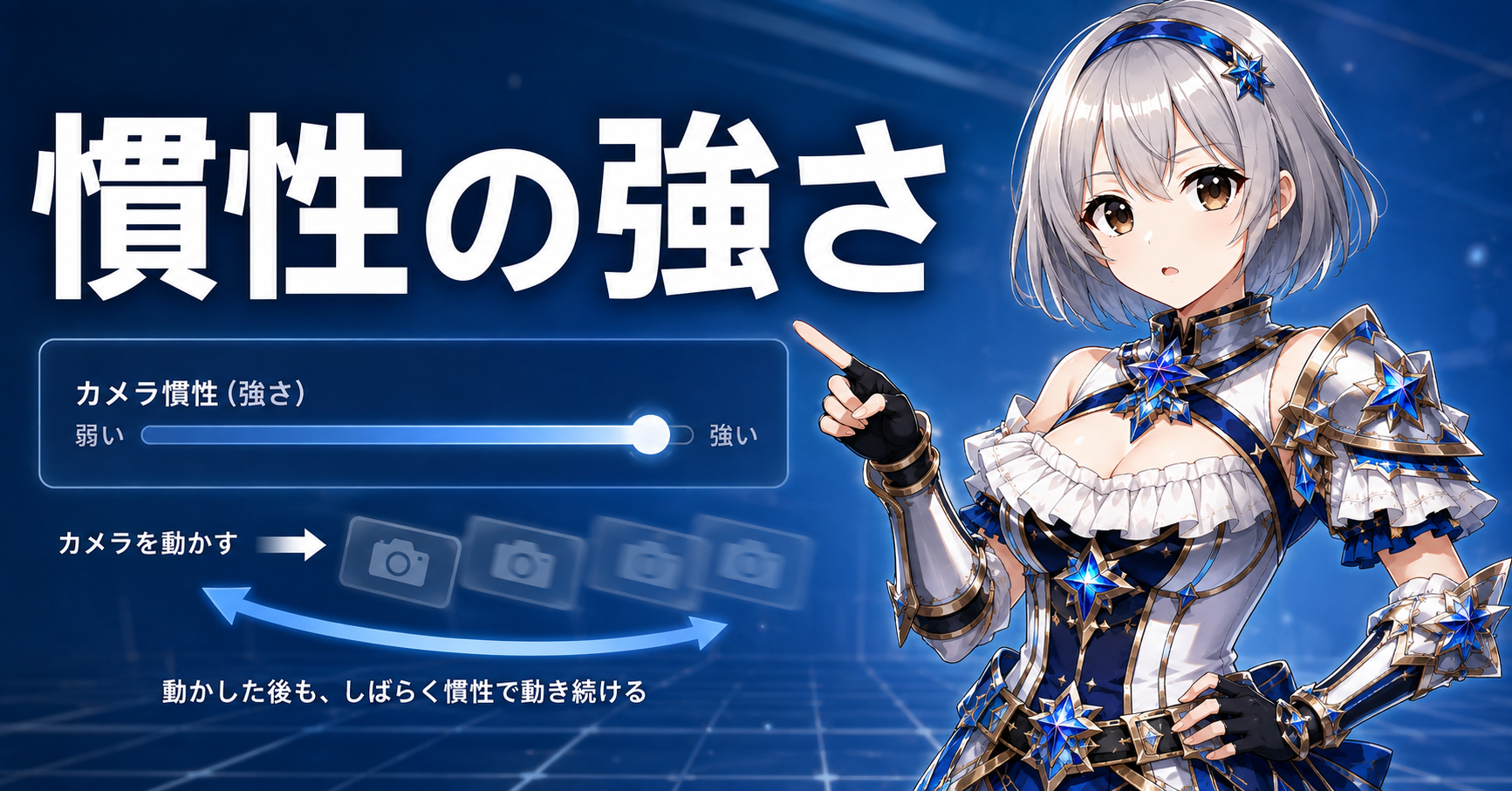
慣性の強さは、「1」がおすすめですし、筆者自身も1に設定しています。
慣性を強くすると、カメラを動かしたあとに視点が流れるような感覚が出やすくなります。
モンハンワイルズでは、単にモンスターを画面内へ収めるだけでなく、傷口や弱点など狙った場所へ素早くカメラを合わせる操作も重要です。
そのため、カメラを止めたいところで止めやすく、余計な視点移動を抑えやすい「1」を筆者はおすすめしています。
特に集中モードで傷口を狙うとき、カメラが自分の想定より動いてしまうと、その分だけ照準を修正する操作が増えます。
もちろん滑らかにカメラが動く感覚が好きなら上げても構いませんが、「カメラが滑る」「狙った位置で止めにくい」と感じているなら、まず1を試してみてください。
デッドゾーンや反応曲線と違い、慣性は操作したときの「カメラの止まり方」に関わるため、細かい部位を狙いたい人ほど違いを感じやすい設定だと思います!
カメラ振動・手振れ

カメラの振動や手振れが気になる方は、強度を下げるのがおすすめです。
モンハンワイルズではモンスターの攻撃や演出などによって画面が揺れる場面があります。
こうした演出は攻撃の迫力を感じやすくなる一方、自分でカメラを動かしていないタイミングでも画面が動くため、人によってはモンスターや傷口を追いづらく感じる原因になります。
特に、カメラ操作そのものでは酔わないのに、攻撃時の揺れやゲーム側による視点移動で気持ち悪くなる方は、一度カメラ振動・手振れの強度を下げてみてください。
また、集中モードで傷口や弱点へ視点を合わせる場合も、画面の揺れが少ない方が狙った場所を確認しやすくなります。
筆者自身も揺れが少なくなってからかなり集中弱点攻撃がやりやすくなっています!
一方、モンスターの攻撃による迫力や臨場感を重視するのであれば、無理に最低まで下げる必要はありません。
見やすさ・画面酔い対策を優先 → 弱める
迫力や臨場感を優先 → 好みに合わせて上げる
という決め方で問題ありません。
ワイルズをプレイしていて「カメラ設定を変えても何となく画面が見づらい」「自分で視点を動かしていないのに酔う」と感じる場合は、カメラ速度だけでなく振動や手振れも原因になっていないか確認してみてください。
坂道・空間・横移動のカメラ補正
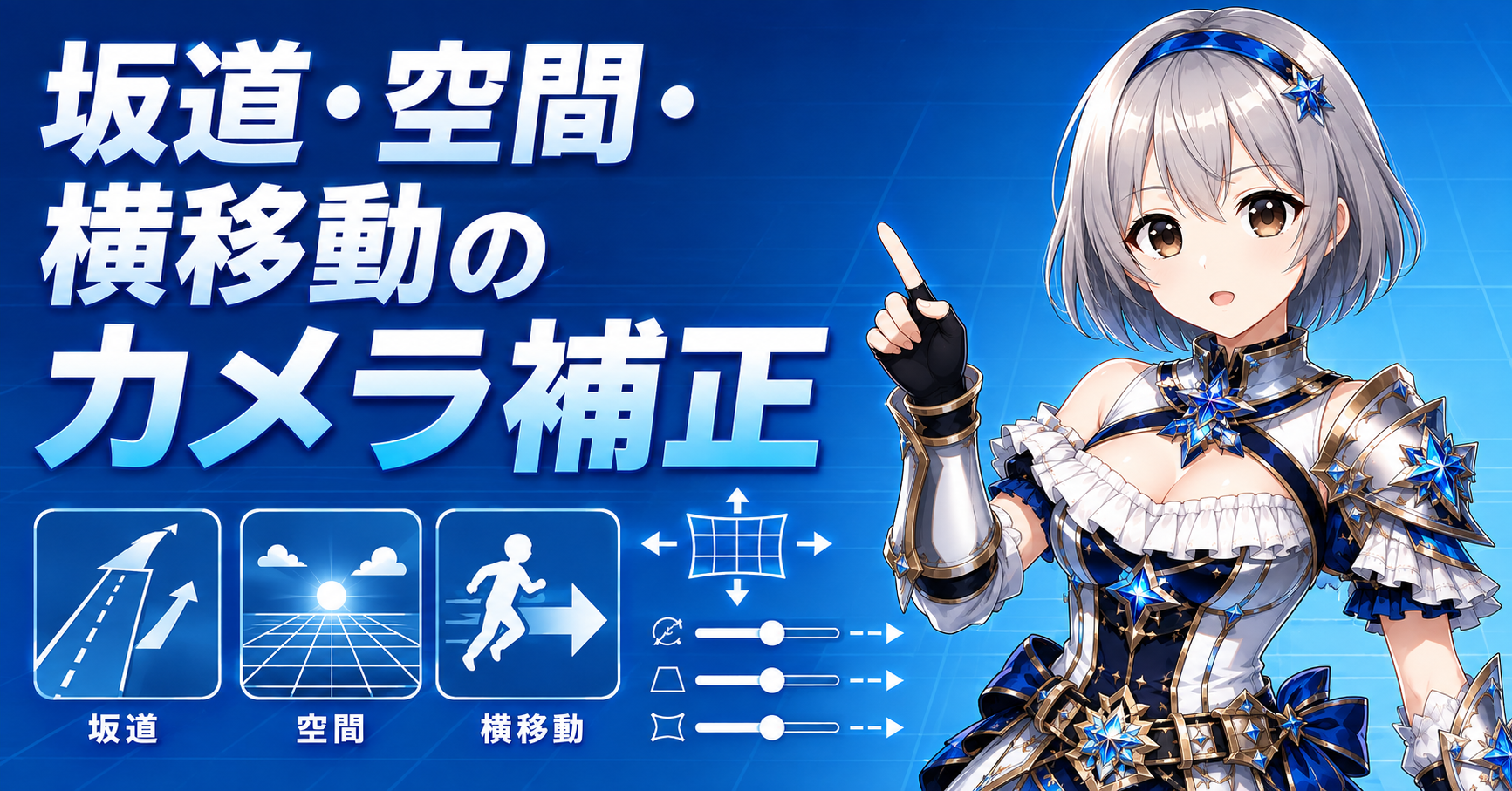
カメラ補正は、筆者の場合、以下の設定にしています。
| 設定項目 | おすすめ設定 |
|---|---|
| 坂道カメラ補正 | 補正する |
| 空間カメラ補正 | 5 |
| 横移動カメラ補正:通常時 | 1 |
| 横移動カメラ補正:騎乗時 | 1 |
横移動カメラ補正を強くすると、ハンターの移動に合わせてゲーム側がカメラを補正してくれます。
一見すると便利ですが、戦闘中は「キャラクターが進んでいる方向」と「自分が見たい方向」が同じとは限りません。
しかし、筆者が通常時・騎乗時下げている理由としては、モンスターの攻撃を確認したい、傷口へカメラを合わせたい、次の攻撃位置を確認したいときに、自動補正が強すぎると自分で動かしたカメラとゲーム側の補正がぶつかってしまうことがあります。
そのため、横移動時の補正を1まで下げて、できるだけ自分でカメラを操作できるようにしています。
一方、空間カメラ補正は5、坂道カメラ補正は「補正する」にしています。
理由としては地形による上下移動まで完全にマニュアルで追う必要性は低いため、こちらは補正を利用した方が画面を安定させやすいと感じてるからです。
つまり、すべての自動補正を切るのではなく、地形によるカメラのズレは補正してもらい、戦闘中の横方向は自分で操作するという考え方です。
まず同じ設定を試してみて、勝手にカメラが動く感覚が強ければ、自分の操作に合わせて微調整してみてください。
ターゲットカメラの上下動作タイプ
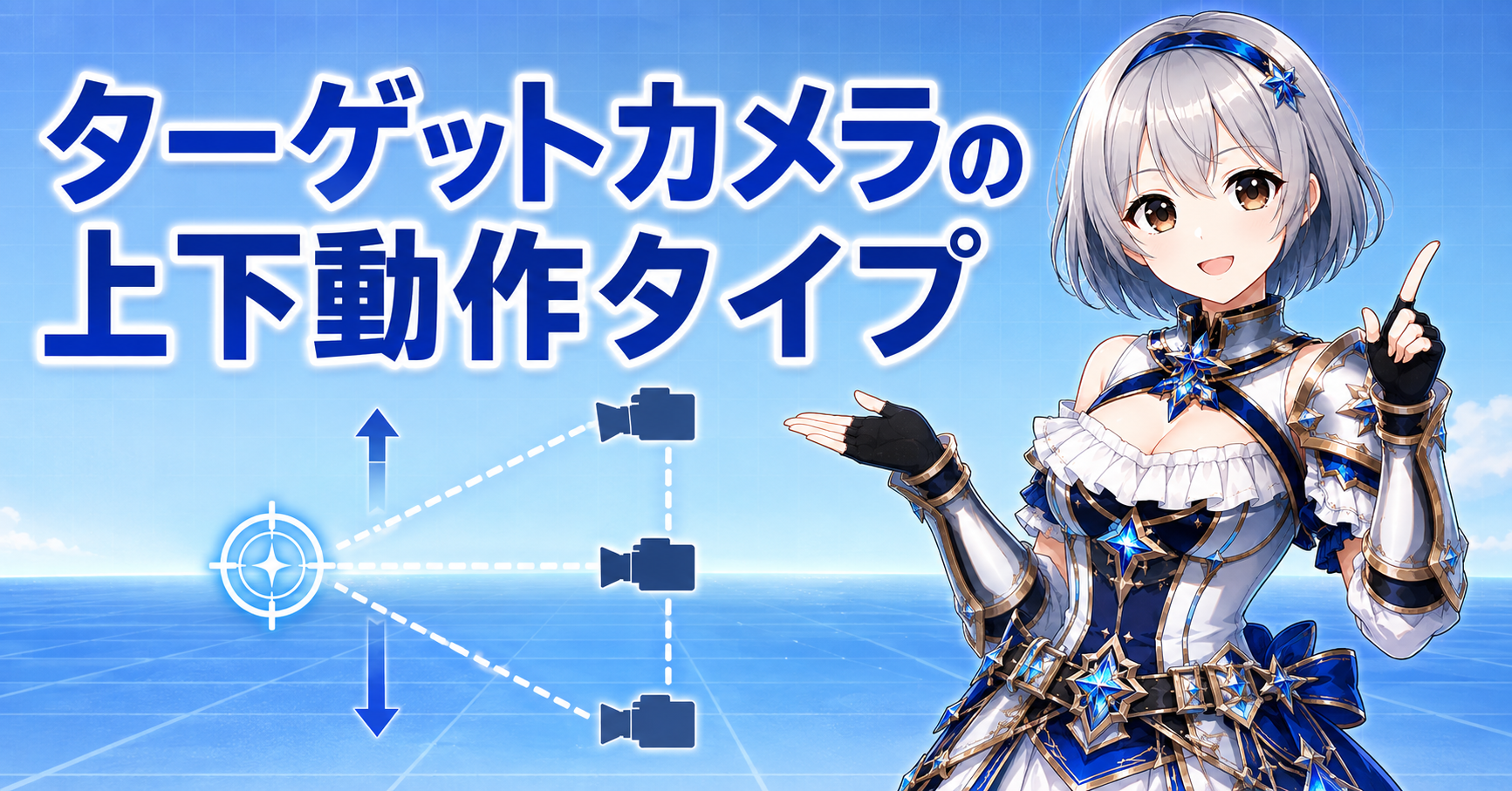
ターゲットカメラの上下動作タイプは、「水平」がおすすめです。筆者も水平に設定しています。
上下方向まで自動でカメラが動く設定にすると、モンスターの動きに合わせて視点が上下しやすくなります。
一見するとモンスターを追いやすそうですが、問題は自分が右スティックを操作していないのに画面が上下することです。
特に大型モンスターへ接近したときや、高低差のある場所で戦っていると、モンスターの動きとカメラの上下移動が重なり、視点が大きく動くことがあります。
筆者自身は自分でカメラを操作しているときに画面酔いすることはほとんどありませんが、ワイルズのカメラで酔いやすい方なら、自動的な上下移動はできるだけ減らした方が扱いやすいと思います。
実際に筆者が教えている方にも上下設定まで臨場感を出したことにより画面で酔っていた方の修正をしました。
その結果それだけで画面酔いをしなくなりました。
そのため、ターゲットカメラにはモンスターの左右方向を捉え直す役割を任せ、上下方向は自分で調整する「水平」をおすすめします。
自分でコントロールできた方が圧倒的に良いですし画面酔いもしずらいです。
また、傷口や頭など特定部位を狙う場合も、上下まで自動追従させるより、自分で高さを調整できた方が狙いたい場所へカメラを合わせやすくなります。
「モンスターは見失いたくない。でも画面酔いが起こるからカメラに勝手に上下されたくない」と考えていれば、まず水平を試してみてください。
オートセンタリング
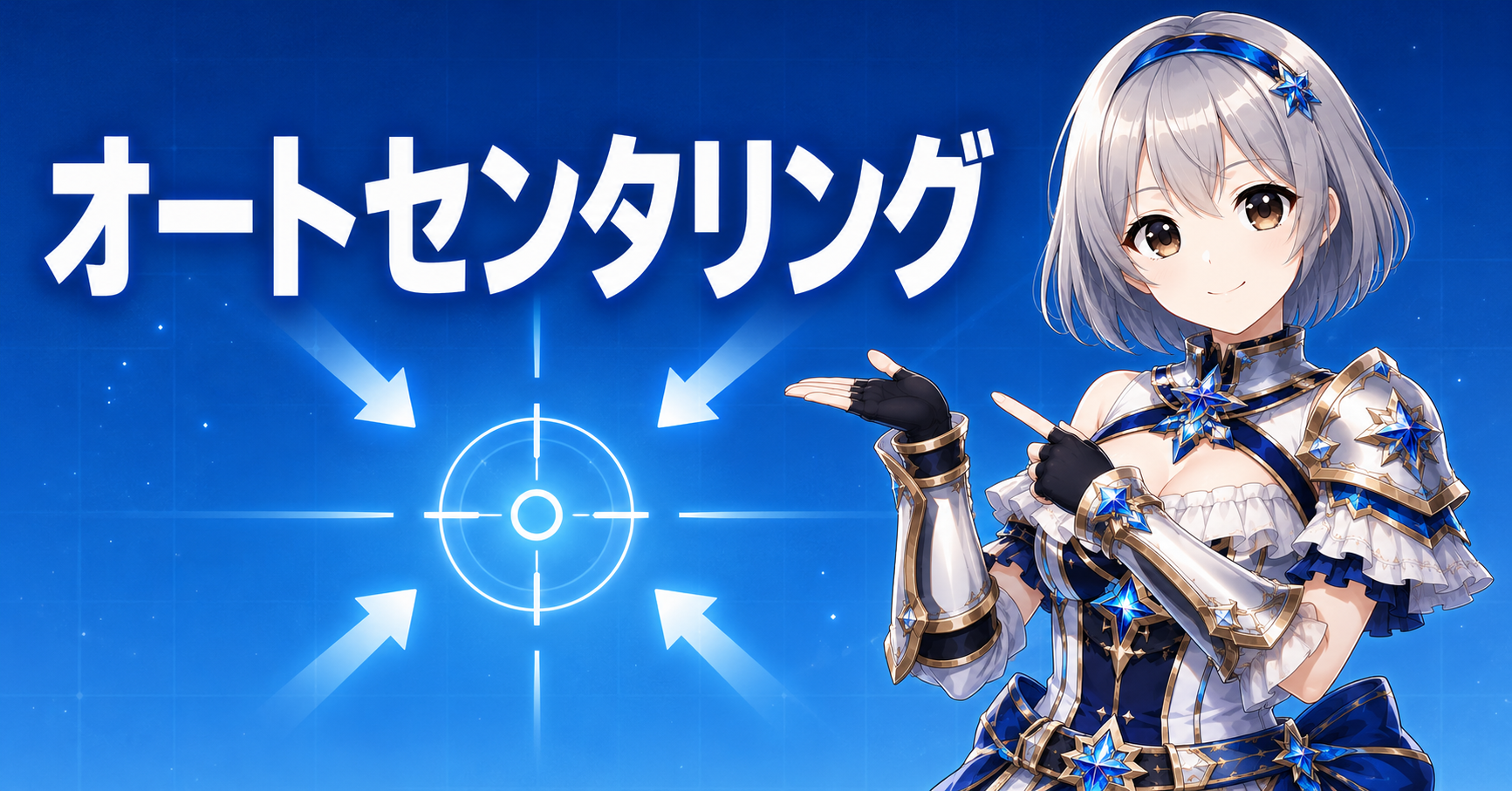
オートセンタリングは、基本的に「OFF」がおすすめです。
オートセンタリングを有効にすると、移動に合わせてカメラが自動的に正面方向へ戻ろうとします。
探索だけなら便利ですが、戦闘中はハンターが進んでいる方向と、自分が見たい方向が一致するとは限りません。
たとえばモンスターから距離を取りながら攻撃モーションを確認したい場合、ハンターは後ろへ移動していても、カメラはモンスターへ向けておきたいことがあります。
このときオートセンタリングが強く働くと、自分で合わせたカメラと自動補正が干渉し、余計な視点操作が必要になります。
また、先ほども解説しましたがワイルズはカメラの自動的な動きが多いので、人によっては画面酔いにつながる可能性があると筆者は考えています。
そのため、戦闘中のカメラはできるだけ自分で操作し、必要なときだけターゲットカメラでモンスターを捉え直すのがおすすめです。
騎乗時についても、セクレトをマニュアル操作する場合はオートセンタリングを弱める、またはOFFにして、自分で進行方向と視点を管理する方が操作しやすいでしょう。
ただし、探索中に「進行方向が分からなくなる」「セクレト移動中だけカメラを正面へ戻してほしい」と感じる方は、騎乗時だけ有効にするのも選択肢です。
また、カメラを自分で操作したい方は、モンスターを初めて発見したときのカメラ演出についても確認しておきましょう。
モンスター発見時にゲーム側のカメラ演出が入ると、自分が見ていた方向から視点が動くことがあります。
演出としては迫力がありますが、「戦闘中や移動中に勝手にカメラを動かされたくない」という方にとっては邪魔に感じることもあります。
特に筆者のように、ターゲットカメラ以外ではできるだけ自分で視点を操作したい場合は、初回発見時のカメラ演出をOFFにする方向で調整するのがおすすめです。
反対に、初めて遭遇したモンスターを演出込みで楽しみたい方は、そのままでも問題ありません。
操作性を優先するならOFF、演出を楽しみたいならONくらいで考えておけば十分です。
照準アシスト
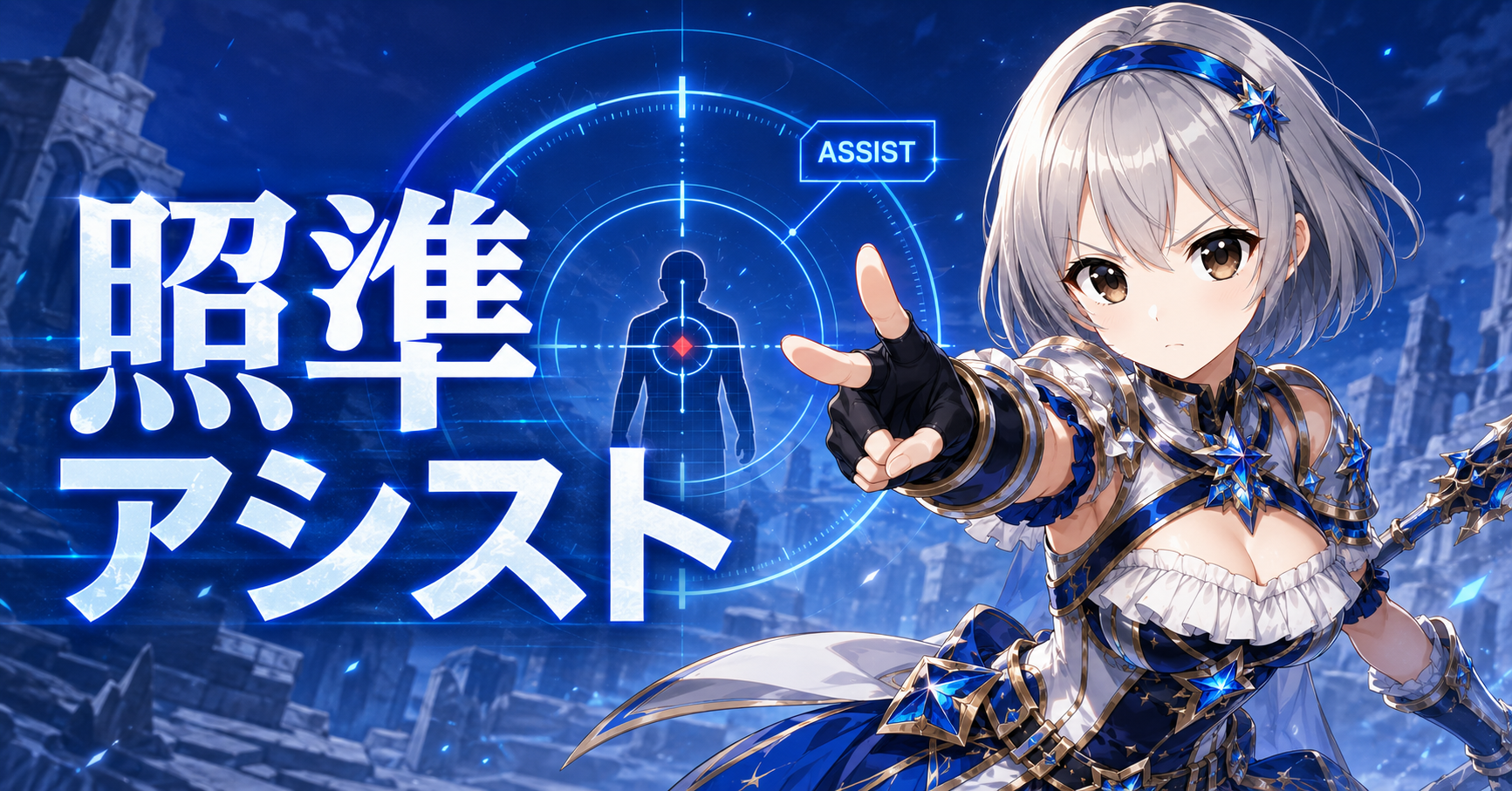
照準アシストは、基本的にONがおすすめです。
照準アシストを有効にすると、モンスターへ照準を合わせた際の操作を補助してくれるため、細かなスティック操作が苦手な方でも狙いを合わせやすくなります。
特に弓やボウガンなど、狙った部位へ照準を合わせ続ける武器ほど恩恵を受けやすい設定です。
モンハンワイルズでは単にモンスターへ攻撃を当てるだけでなく、頭・傷口・弱点部位など「どこへ当てるか」も重要になります。
そのため、照準操作に慣れていない段階ではアシストを利用し、まず狙った場所へ攻撃を当てられる環境を作る方が戦いやすいと思います!
一方、アシストによって照準が引っ張られる感覚が邪魔だったり、自分で細かく狙った方が合わせやすかったりする場合はOFFでも特に問題がないと筆者は思っています。
特に操作に慣れてくると、「アシストがある方が逆に狙いづらい」と感じることもあります。
そのため、まずはONで試し、照準が自分の意図と違う動きをすると感じたらOFFにするのがおすすめです。
初心者はONを基準に、最終的には自分が最も弱点へ照準を合わせやすい方を選ぶとよいでしょう。
モーションセンサー設定
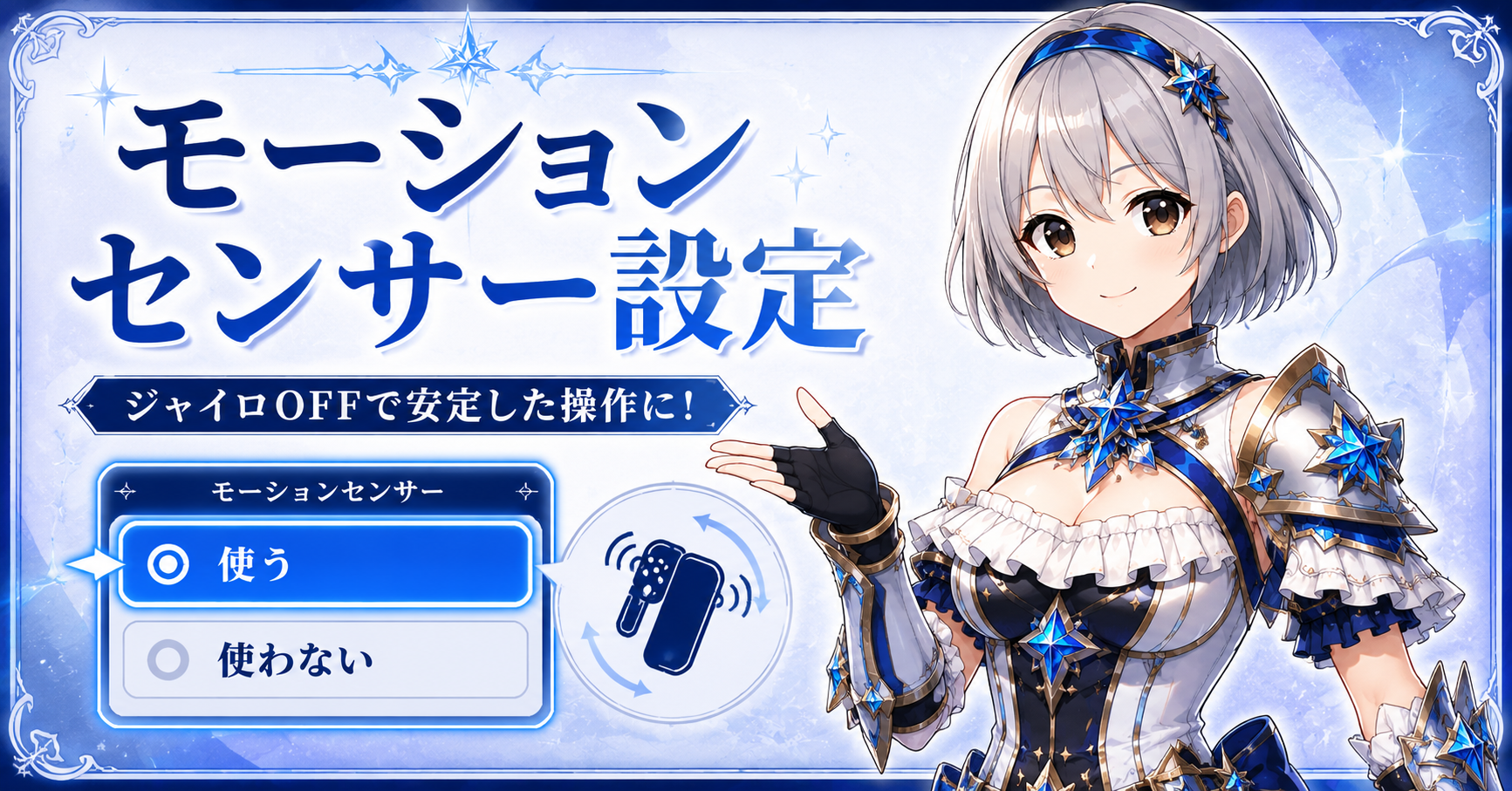
モーションセンサーによる操作は、PS5のみで基本的には好みで決めて問題ありません。
コントローラー自体を動かしてカメラや照準を操作する、いわゆるジャイロ操作を利用するための設定です。
右スティックだけで照準を合わせるのが苦手な方の場合、スティックで大きく照準を動かしたあと、モーションセンサーで細かな位置を調整するという使い方ができます。
特に弓やボウガンなど、狙った場所へ照準を合わせる機会が多い武器では、ジャイロ操作が自分に合うか一度試してみる価値があります。
一方、コントローラーを動かすたびに視点まで動いてしまう感覚が苦手なら、無理に使用する必要はありません。
普段からスティック操作に慣れている方にとっては、意図しない視点移動の原因になることもあります。
そのため、
ジャイロ操作に慣れている・照準の微調整に使いたい → ONを検討
右スティックだけで問題なく操作できる → OFFでも問題なし
という考え方で十分です。
特にカメラが勝手に動いているように感じる場合は、モーションセンサーが有効になっていないかも確認してみてください。
操作を快適にするおすすめ設定
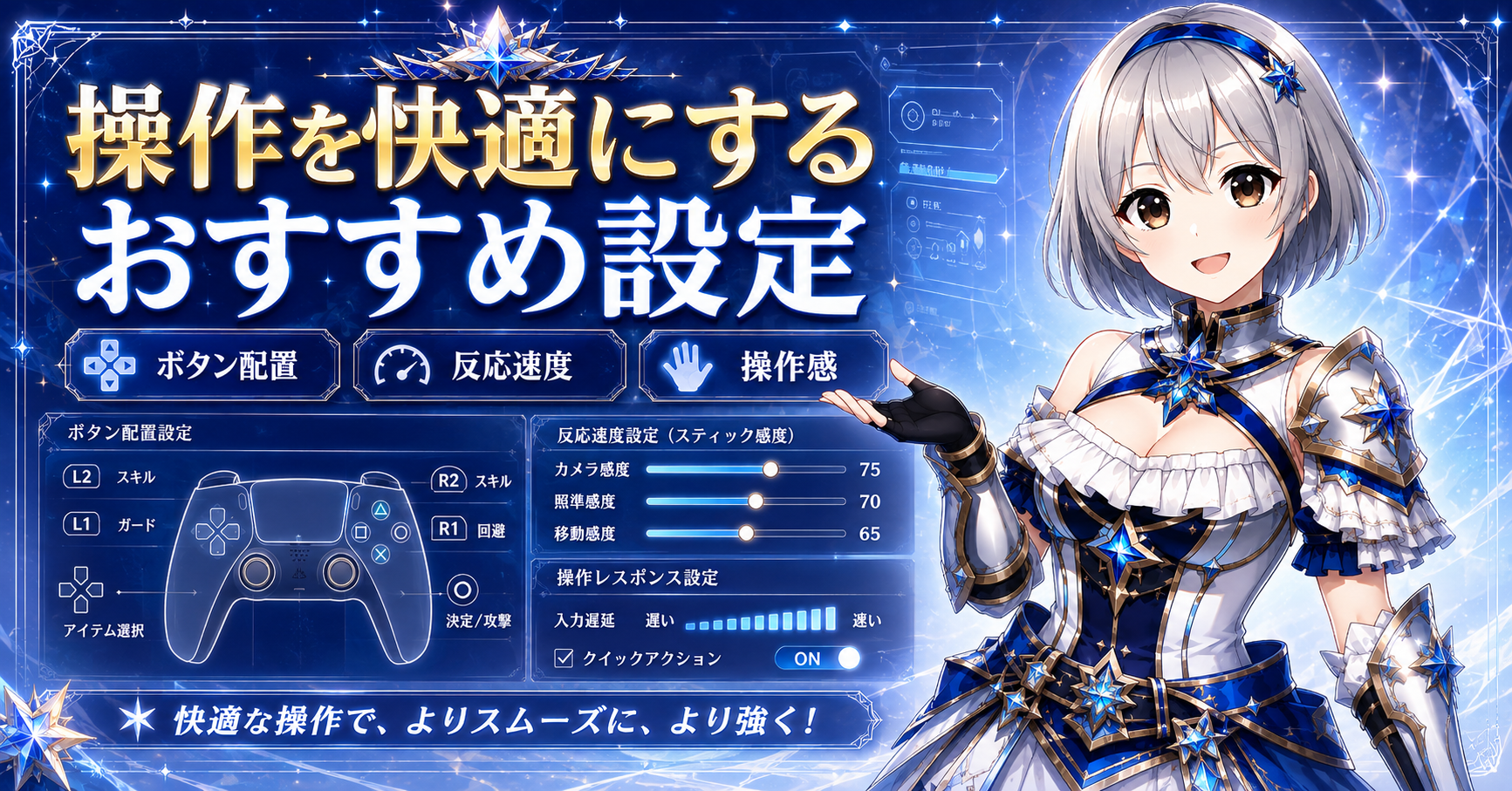
カメラ設定を整えたら、次に見直したいのが戦闘中の操作に直接関わる設定です。
モンハンワイルズでは、ボタンを押す技術だけでなく、操作したときに自分が意図した行動を出せる設定にしておくことも重要です。
たとえば、自分はまだ戦うつもりなのに勝手に納刀されたり、集中モードの操作が自分に合っていなかったり、使いたいアイテムを素早く選べなかったりすると、それだけで攻撃や回避のタイミングを逃しやすくなります。
また、ダッシュ操作やボタン配置、モーションセンサー、セクレトなど、デフォルトのままでも遊べるものの、自分の操作方法に合わせて変更することで扱いやすくなる設定もあります。
つまり操作設定で重要なのは、すべてをおすすめ設定へ変更することではありません。
余計な操作や誤入力を減らし、「避けたいときに避ける」「使いたいときにアイテムを使う」「動きたい方向へ動く」といった操作をできるだけ自分の意図どおりに行える状態にすることです。
ここからは、筆者が実際にプレイしていて使いづらいと感じた部分も含め、戦闘や移動を快適にするおすすめの操作設定を紹介します。
筆者おすすめの設定一覧
筆者も設定しているおすすめは以下になります!
| 設定項目 | 筆者おすすめ | 補足 |
|---|---|---|
| 自動納刀 | OFF | 意図しない納刀を防ぎ、戦闘中の操作を自分で管理しやすくする |
| 方向指定タイプ | 自分の操作感に合わせて調整 | 回避や攻撃時に意図した方向へ入力しやすいタイプを選ぶ |
| ダッシュ操作 | 押しやすい操作方法を選ぶ | 移動中に無理なくダッシュを維持できる設定を優先 |
| L1・R1の機能入れ替え | 必要なら入れ替える | 普段使っている操作や過去作の操作感に合わせる |
| 集中モードの操作タイプ | 近接武器ならまず長押しを試す | 傷口・弱点を狙う瞬間だけ使いやすい。切り替えが合うなら無理に変更しない |
| 全展開モードへの移行操作 | タイプ4を一度試す | L1入力中にR1で全展開モードへ移行できる。タイプ1〜3は好みもある |
| 全展開モード中のカーソル移動速度 | 標準 | 戦闘中に目的のアイテムを通り過ぎにくくする |
| 全展開モード中の縦積み表示 | 好みで調整 | 自分がアイテムを見つけやすい表示を選ぶ |
| アイテムショートカット | よく使うものだけ登録 | 回復など戦闘中にすぐ使いたいアイテムを優先 |
| 長押し決定の操作時間 | 短めを試す | 長押し待ちによる操作の遅れを減らす |
| スリンガー弾の自動装填 | 好みに合わせて設定 | 自動装填が便利なら利用し、自分で管理したいなら変更 |
| セクレトの操作設定 | 自分が誤操作しにくい設定(マニュアル) | 移動・呼び出しなどを実際に使って調整 |
| コントローラーの振動 | 好みで調整 | 邪魔なら弱める・OFF。攻撃の感触を残したいならON |
| アダプティブトリガー | PS5では好みで調整 | トリガーの抵抗が操作しづらければOFFも選択肢 |
| ミニマップ・HUD | 必要な情報を確認しやすい表示 | 情報を消しすぎず、戦闘中に見やすい状態へ調整 |
| ダメージ・攻撃力表示 | 基本は表示 | 攻撃結果やダメージを確認しながら戦いやすい |
チュートリアル表示設定
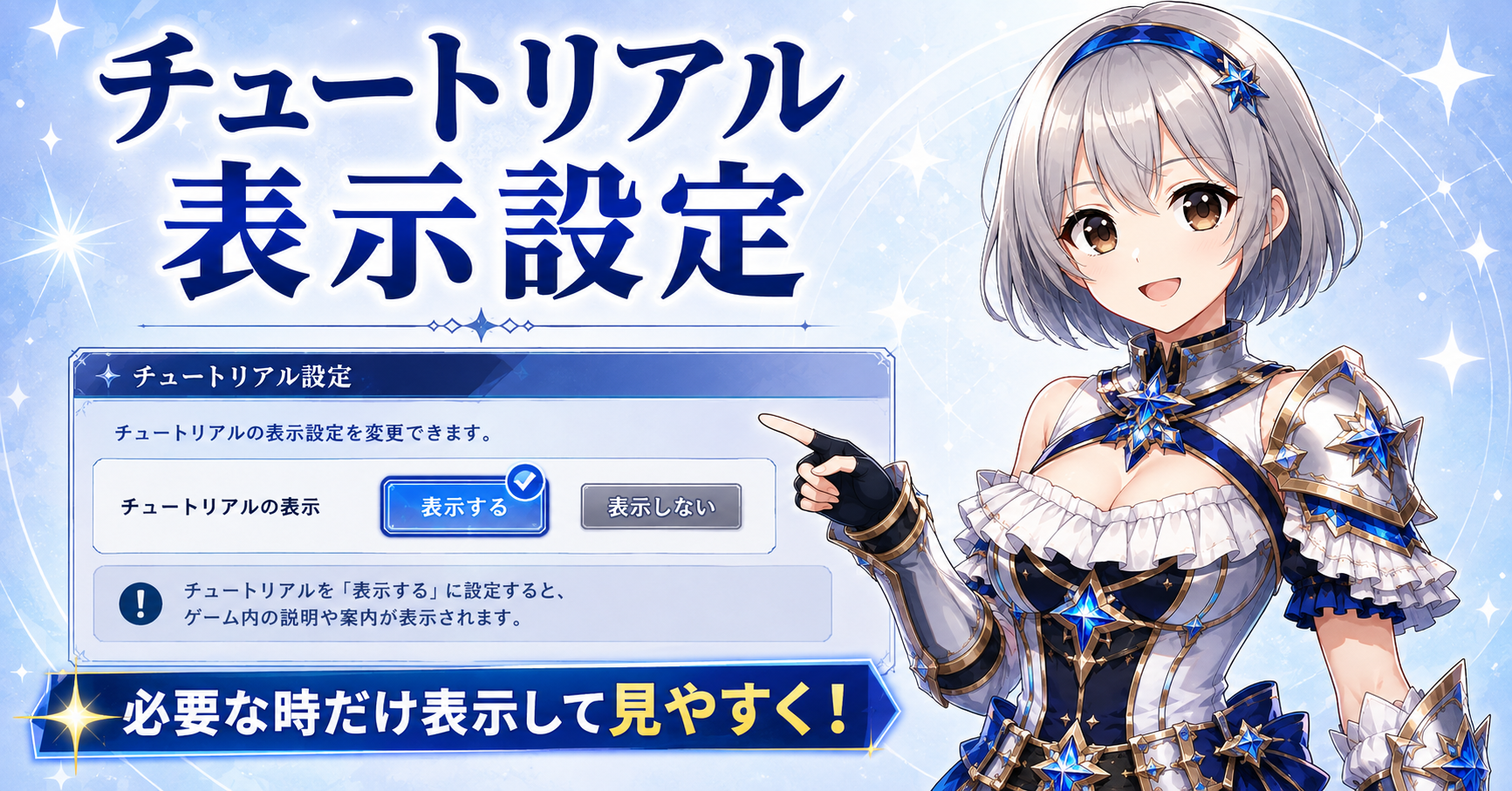
ゲームを始めたばかりの方は、チュートリアル表示を残しておくのがおすすめです。
モンハンワイルズは武器操作だけでなく、集中モードやセクレト、スリンガーなど覚える操作が多いため、最初から説明を減らしてしまうと「この機能をどう使うのか分からない」という状況になりやすくなります。
そのため初心者のうちは、ゲーム側の説明を利用しながら操作を覚える必要があると筆者は考えています!
一方、すでに操作方法を理解しているにもかかわらず、同じような案内が何度も表示されて邪魔に感じる場合は、チュートリアル関連の表示設定を見直してみてください。
特に周回プレイや操作に慣れたプレイヤーの場合、説明表示を減らすことで画面上の余計な情報を抑えられます。
初心者・初回プレイ → 表示を残す
操作を理解していて表示が邪魔 → 減らす・OFFを検討
という使い分けがおすすめです。
最初から全部消すのではなく、「もう説明がなくても操作できる」と感じたものから減らしていくくらいで十分だと思います!
自動納刀
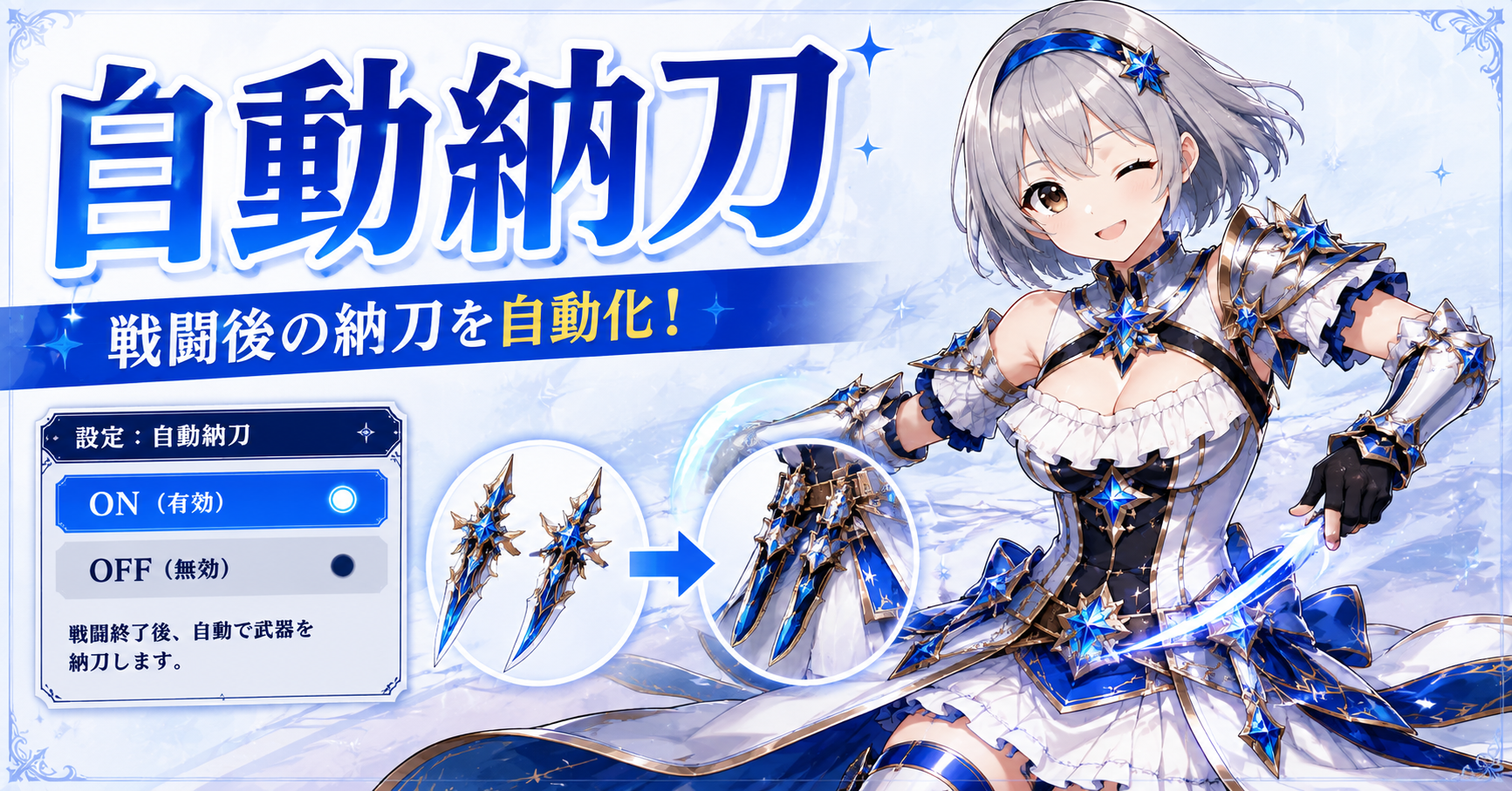
自動納刀は、自動に納刀しない(以下OFF)がおすすめです。筆者自身もOFFにしています。
自動納刀をONにすると、抜刀したまま一定時間行動しなかった際に自動で武器を納めてくれます。
探索中だけを考えれば便利ですが、問題は「何もしていない=戦闘が終わった」ではないことです。
モンハンでは、あえて攻撃せずにモンスターの動きを待ち、次の攻撃に合わせて回避・ガード・カウンターなどを狙う場面があります。
そのとき勝手に納刀されると、プレイヤーが準備していた行動そのものが使えなくなる可能性があります。
筆者がメインで使っている双剣では、この影響を特に感じます。
双剣は抜刀状態からモンスターの攻撃に合わせてジャスト回避を狙う場面がありますが、攻撃を待っている最中に自動納刀されてしまえば、そのままジャスト回避へつなげることができません。
結果として通常の回避を使うことになり、筆者の場合は「本来狙えたはずの回避を設定によって潰される」感覚がありました。
これは単なる操作の好みではなく、武器によっては立ち回りそのものへ影響します。
もちろん、まだ納刀操作に慣れておらず「移動時に毎回自分で納刀するのが大変」という初心者なら、自動納刀が便利に感じることもあるでしょう。
ただ、モンスターの攻撃を待つ、抜刀状態を維持する、といった操作に慣れてきたら、自分が納刀したいタイミングを自分で決められるOFFの方が扱いやすいです。
「なぜか戦闘中に武器をしまってしまう」「回避やカウンターを狙いたいのに納刀される」という方は、まず自動納刀をOFFにしてみてください。
方向指定タイプ
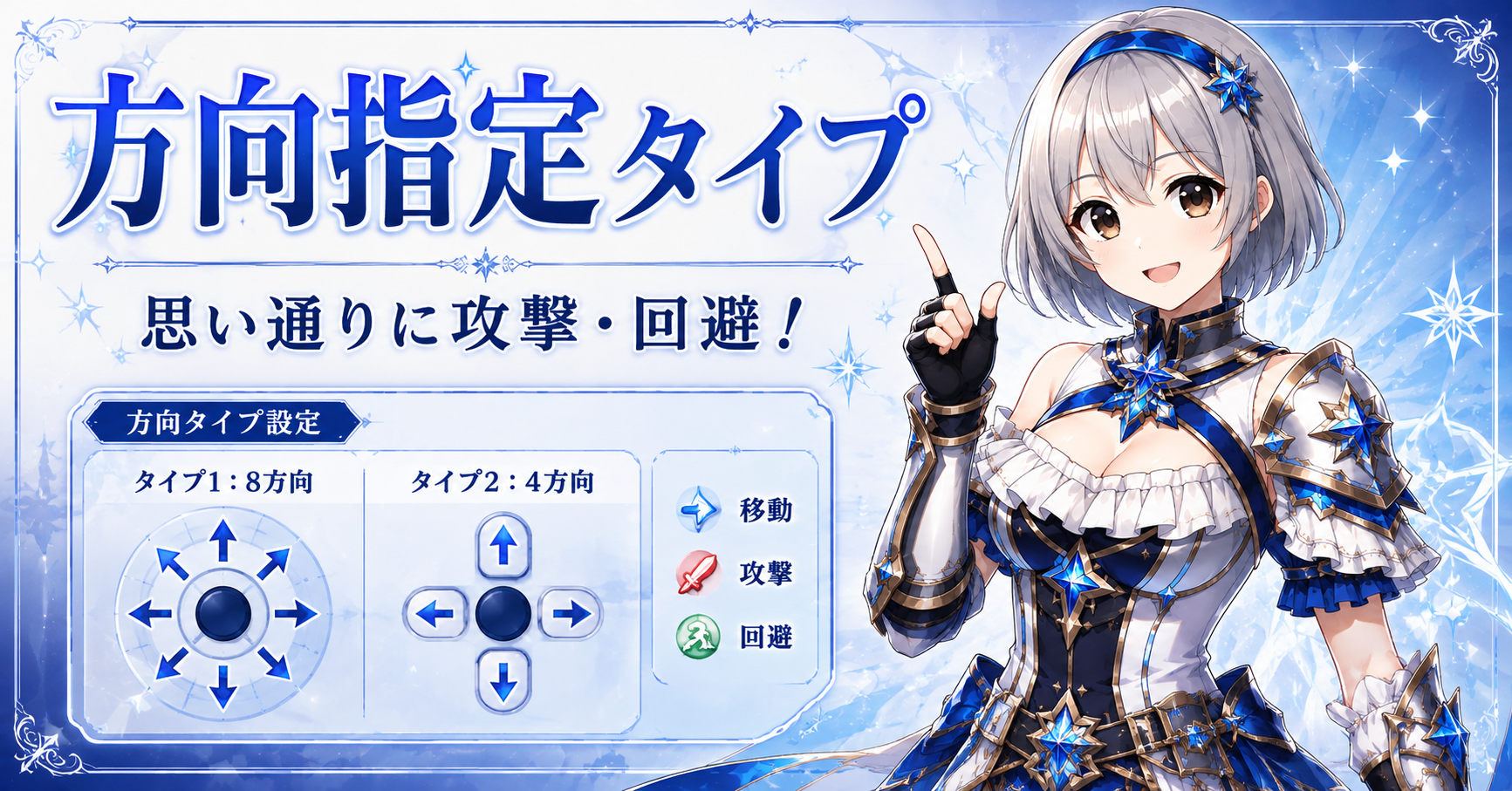
方向指定タイプは、基本的にデフォルト設定のままで問題ありません。
この設定は、攻撃や回避などで方向を指定するときに、どの向きを基準としてスティック入力を判定するかに関わります。
カメラ距離や自動納刀のように「変更すれば明確に戦いやすくなる」という設定ではなく、プレイヤーが普段どのようにキャラクターを操作しているかによって使いやすさが変わります。
筆者自身もここはデフォルト設定でプレイしており、特に変更する必要性を感じていません。
むしろ注意したいのは、理由が分からないまま攻略サイトのおすすめ設定をコピーして変更してしまうことです。
方向入力の基準が変わると、「いつもと同じ方向へスティックを倒したのに、想定していた方向へ行動できない」と感じる可能性があります。
モンハンでは回避方向や攻撃後の位置調整がそのまま被弾につながるため、現在の操作に違和感がないのであれば、無理に変更するメリットは大きくありません。
まずはデフォルト設定でプレイし、方向入力に明確な違和感がある場合だけ変更を検討する程度で十分です。
カメラ設定のように最初から細かく調整する項目ではなく、「操作していて気になる人だけ触る設定」と考えておきましょう。
ダッシュ操作
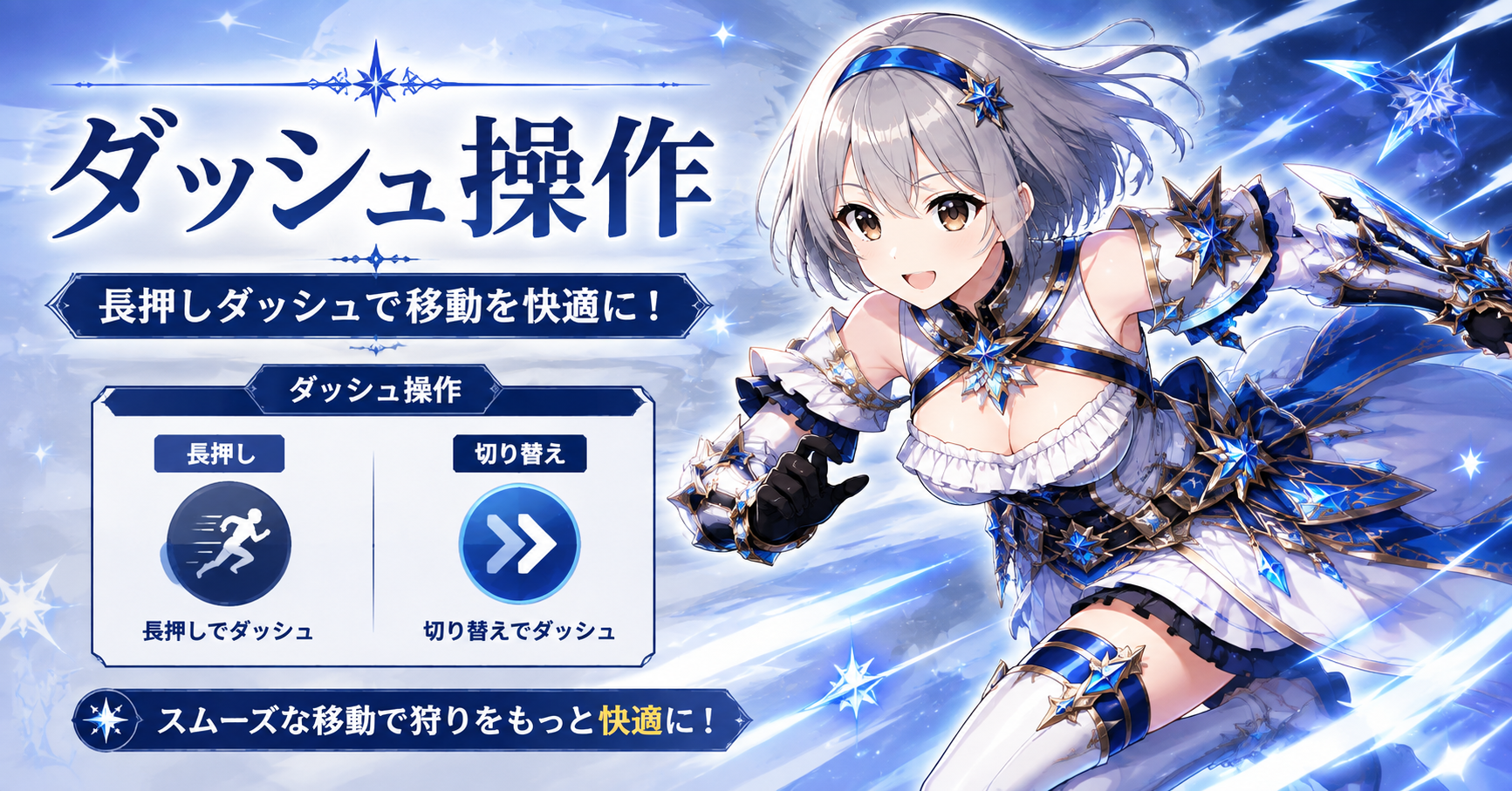
ダッシュ操作は、自分が押しやすいボタンへ設定するのがおすすめですが、コントローラーでプレイするなら一度「R1のみ」がおすすめです。
昔のモンハンではRボタン+スティックを押すことでプレイヤーがダッシュするもので復帰勢や昔にモンハンをやっていた初心者の方はやりやすいと思います!
またモンハンワイルズでは戦闘中にモンスターとの距離を取ったり、攻撃範囲から素早く離れたりと、ダッシュを使う機会がかなり多くあります。
そのため、ダッシュ操作で重要なのは「どの設定が最強か」ではなく、戦闘中に迷わず入力できることです。
特に複数のボタンでダッシュできる設定の場合、選択肢が増えるメリットはありますが、普段使わない入力まで残しておく必要はありません。
これらの理由から筆者としては、R1のみへ統一して操作をシンプルにするのがおすすめだと考えています。
ただし、別のダッシュ操作に慣れている場合は、無理に変更する必要はありません。
モンハンは回避やガード、アイテム使用など短時間に複数の操作を行うゲームなので、長年使ってきた操作を変えることで、かえって入力ミスが増える可能性もあります。
R1ダッシュに慣れている → R1のみにする
別の操作に慣れている → 無理に変更しない
くらいで考えて問題ありません。
重要なのは、ネット上のおすすめ設定へ無理に合わせることではなく、モンスターの攻撃を避けたい瞬間に迷わずダッシュできる状態を作ることです。
L1・R1の機能入れ替え
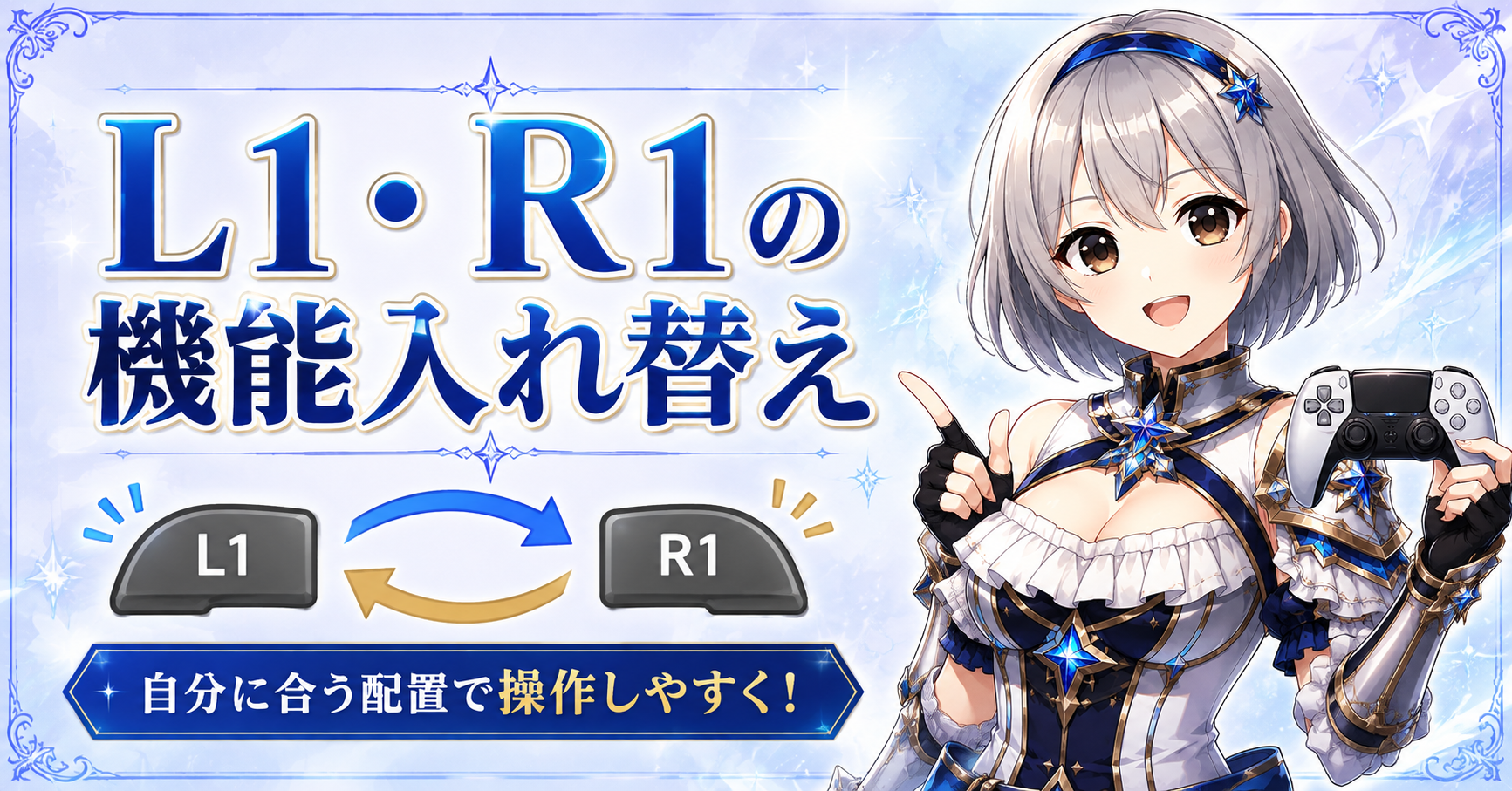
L1とR1の機能入れ替えについては、基本的にデフォルトのままで問題ありません。
この設定は、L1とR1に割り当てられている機能を入れ替え、自分が操作しやすい配置へ変更するためのものです。
ただし、ボタン配置はプレイヤーの慣れによる影響が非常に大きいため、「変更した方が戦いやすくなる」と一概には言えません。
特に過去のモンハンシリーズから同じ操作でプレイしている方は、無理に入れ替えると、とっさの操作で間違ったボタンを押してしまう可能性があります。
反対に、普段プレイしている別のゲームとのボタン配置の違いが気になったり、L1・R1の操作がどうしても使いづらかったりする場合は、入れ替えを試してみる価値があります。
現在の操作で困っていない → デフォルト
L1・R1を頻繁に押し間違える → 入れ替えを試す
筆者としては上記くらいの設定で十分だと考えています。
設定項目があるからといって、すべて変更する必要はありません。
現在のボタン配置そのものが操作ミスの原因になっている人だけ変更を検討する設定とだけ覚えておいてください!
集中モードの操作タイプ
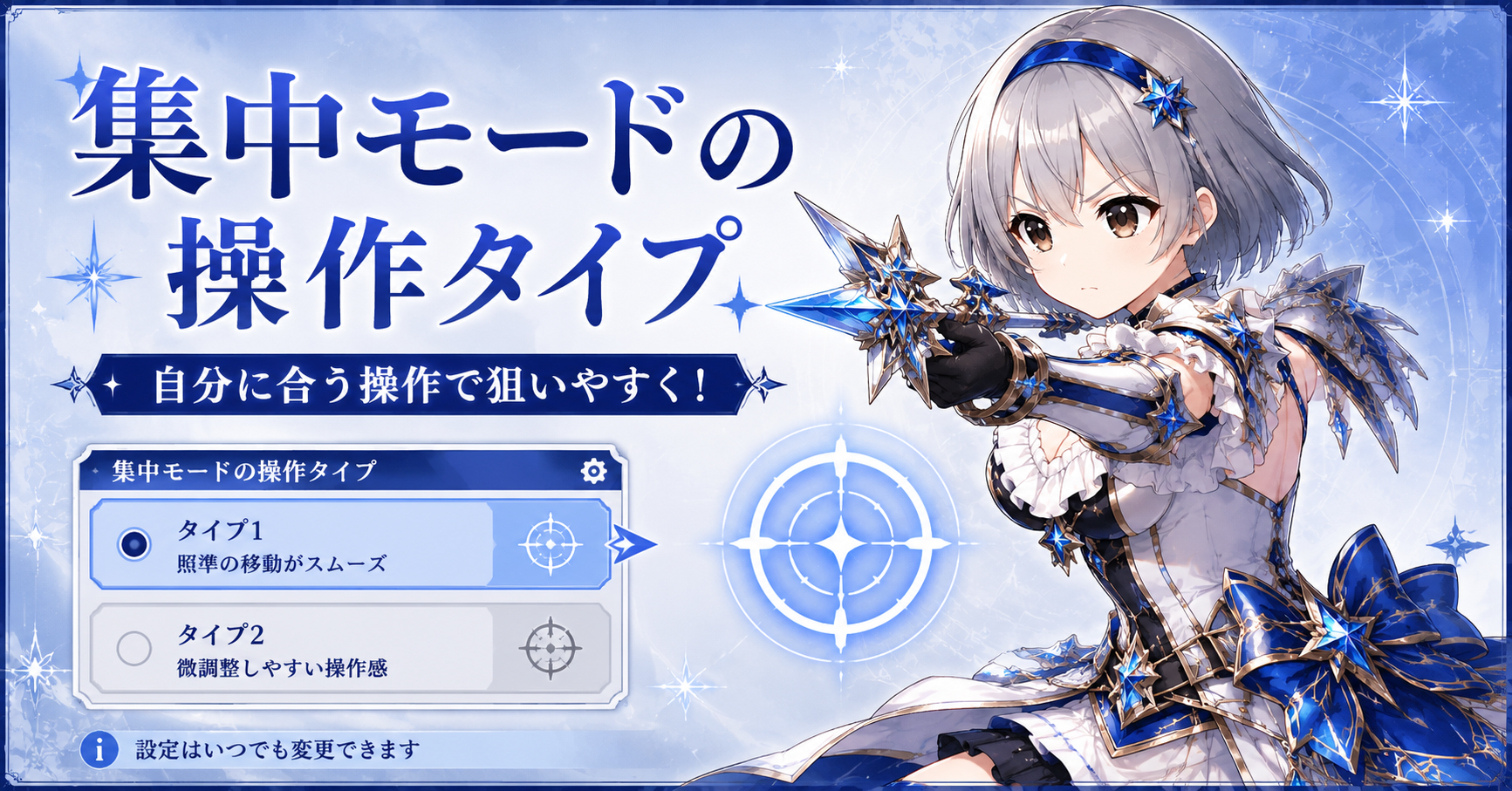
集中モードの操作タイプは、ボタン入力中は継続(以下長押し)がおすすめです。筆者自身も長押しでプレイしています。
集中モードには、ボタンを押している間だけ集中モードになる「長押し」と、ボタンを押すたびにON・OFFを切り替える「切り替え」があります。
一見すると「切り替え」の方がボタンを押し続ける必要がなく、操作しやすそうに感じるかもしれません。
しかし筆者は、集中モードを必要な瞬間だけ使って、すぐ通常操作へ戻れる長押しの方が戦いやすいと感じています。
特に筆者が使っている双剣では、モンスターの攻撃に合わせてジャスト回避を狙う場面が多くあります。
たとえばアルシュベルドの連続攻撃に対しても、集中モードを使い続けるのではなく、必要な瞬間に解除してジャスト回避へ移れる方が操作しやすいです。
また、筆者のプレイ環境では、集中モードを維持した状態で移動していると、回避入力がうまく反映されないように感じる場面がありました。
ここについては発生条件を断定できないため「必ず起こる不具合」とは言えませんが、少なくとも筆者は集中モードを常時維持する操作を避けています。
集中モードは非常に便利ですが、常にONにして戦うためのものではなく、傷口や弱点を狙いたい瞬間に使うと考えた方が操作を切り替えやすくなります。
そのため、特に近接武器で回避や位置調整を頻繁に行う方は、まず「長押し」を試してみてください。
ただし、ボタンを押し続ける操作が負担になる場合や、「切り替え」の方が直感的に操作できる場合は無理に変更する必要はありません。
集中モードから通常操作へ瞬時に戻れるかを基準に、自分に合う方を選ぶのがおすすめです。
全展開モードの設定
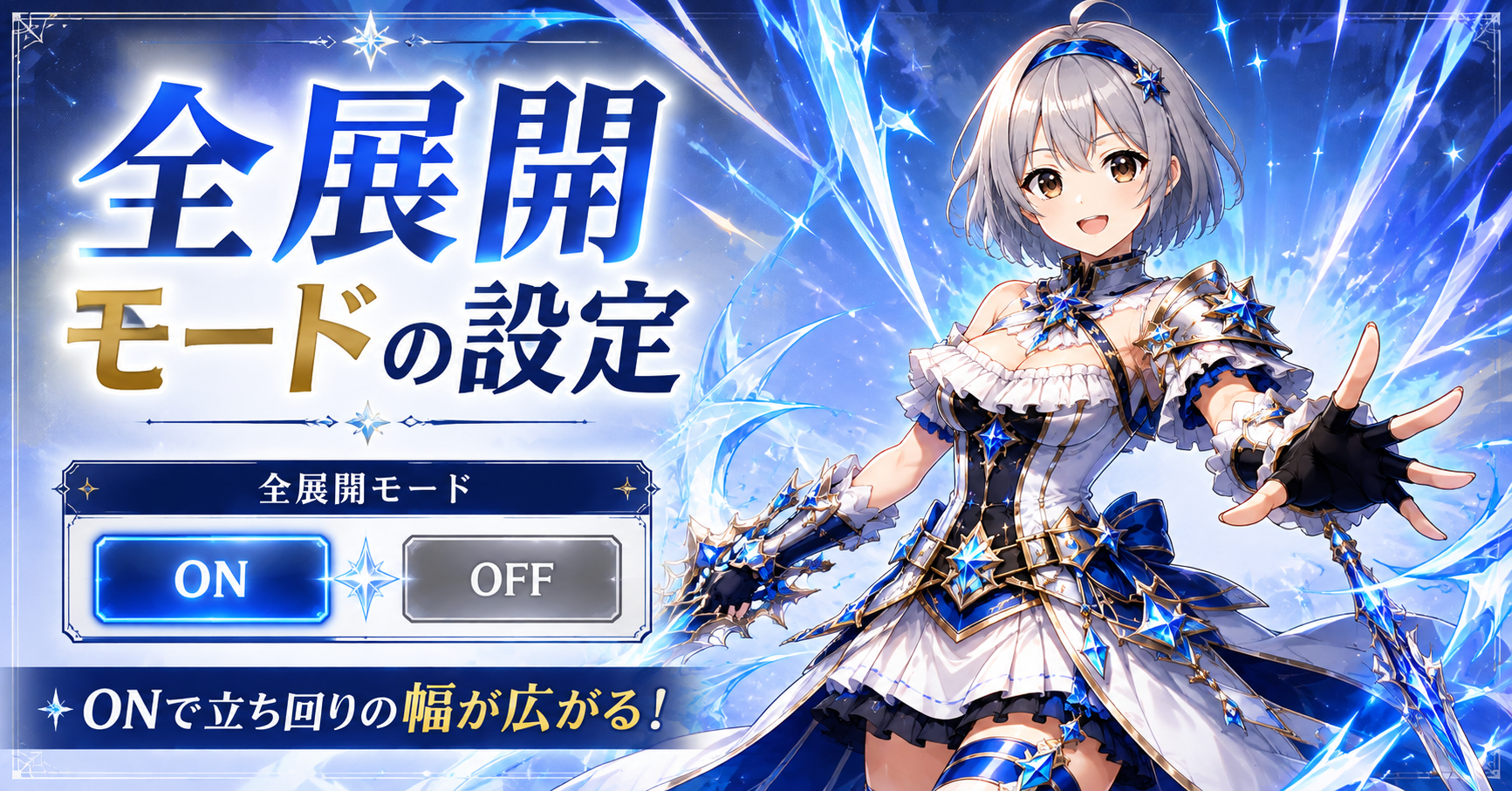
アイテムを素早く選びたい方は、全展開モードの設定も確認しておくのがおすすめです。
全展開モードとは、通常のアイテムスライダーとは別に、所持しているアイテムを展開して表示し、右スティックで選択できる機能です。
設定できる主な項目は以下の3つです。
| 設定項目 | おすすめ |
|---|---|
| 全展開モードへの移行操作 | タイプ4を一度試す |
| 全展開モード中のカーソル移動速度 | 標準 |
| 全展開モード中の縦積み表示 | 好みで調整 |
特に確認してほしいのが、「全展開モードへの移行操作」です。
筆者としては、まずタイプ4を試してみるのがおすすめです。
タイプ3ではL1入力中にR1を使って全展開モードへ移行できるため、アイテムスライダーから全展開モードへアクセスしやすくなります。
ただし、全展開モードの操作方法については好みもかなり分かれます。
実際、個人ブログを確認してもタイプ1・タイプ3・タイプ4でおすすめが分かれているため、「タイプ4が絶対に正解」という設定ではありません。
次に、全展開モード中のカーソル移動速度は「標準」がおすすめです。
全展開モードでは右スティックで使用したいアイテムを選ぶため、カーソルが速すぎると目的のアイテムを通り過ぎてしまうことがあります。
特に戦闘中は急いで回復薬などを選ぶ場面もあるため、まずは「標準」で使ってみて、それでも早すぎる感じた場合に「遅い」に調整していくと良いと思います。
最後が、全展開モード中の縦積み表示です。
これはアイテムを全展開した際の表示方法に関係する設定なので、どちらが使いやすいかはアイテムの並べ方によっても変わります。
ここについては無理におすすめへ合わせる必要はなく、実際に全展開モードを開いて、自分が目的のアイテムを見つけやすい表示方法を選べば問題ありません。
全展開モードは必ず使わなければならない機能ではありません。
普段からアイテムショートカットだけで問題なく操作できている方なら、無理に使う必要はないでしょう。
一方で、「アイテムスライダーから目的のアイテムを探すのに時間がかかる」「ショートカットへ登録していないアイテムも素早く選びたい」という方は、一度全展開モードを試してみてください。
ショートカット・通常のアイテムスライダー・全展開モードを状況によって使い分けられるようにしておくと、戦闘中のアイテム操作の選択肢を増やせます。
アイテムショートカット
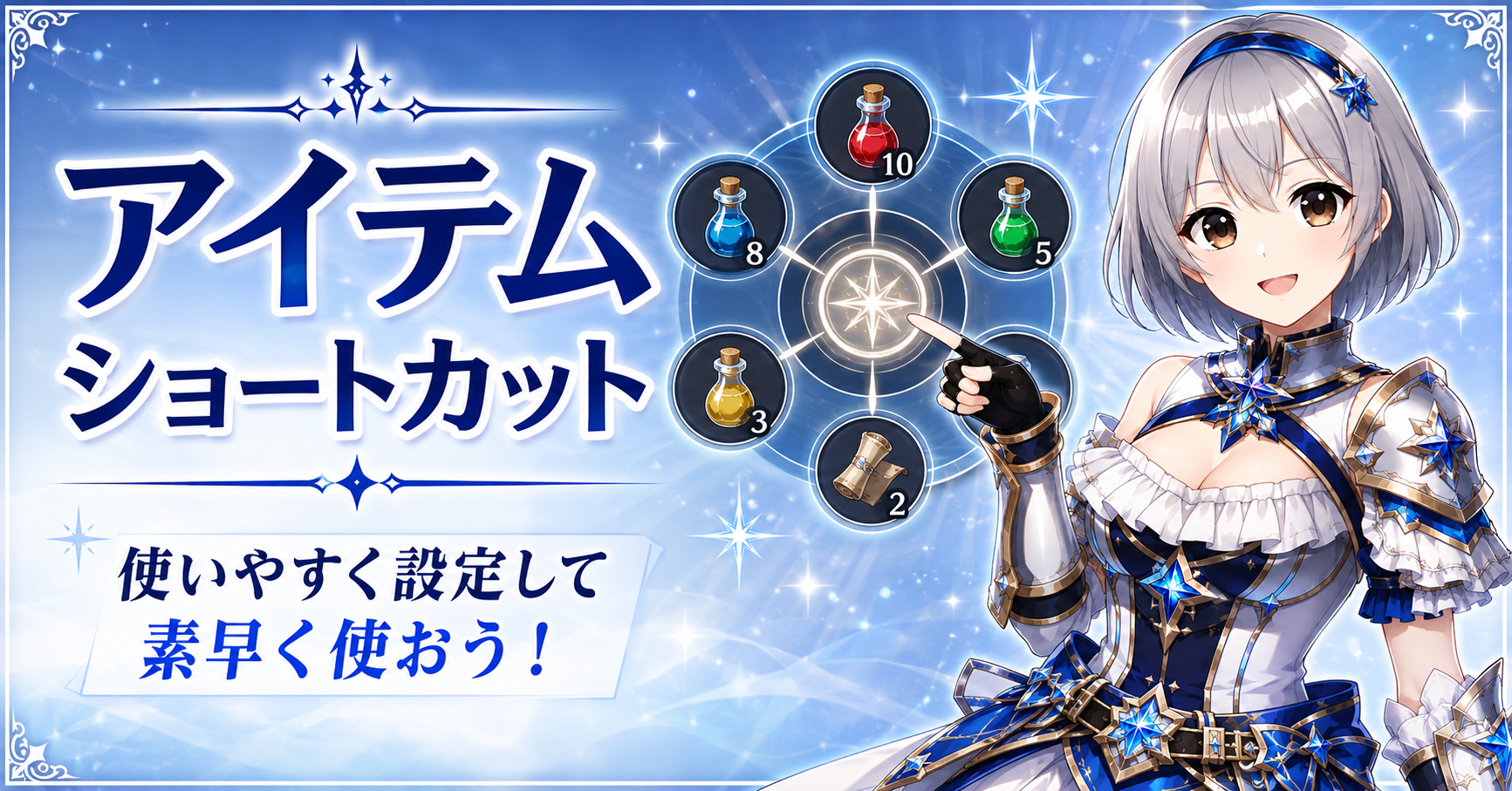
アイテムショートカットでは、まず「アイテム決定操作」の設定を確認しておきましょう。
アイテム決定操作にはタイプ1・タイプ2があり、筆者は基本的にデフォルトの「タイプ1」がおすすめです。
タイプ1は、ショートカットを開いてスティックを使いたいアイテムの方向へ入力することで、そのままアイテムを決定できます。
そのため、回復や罠などを使いたい場面でも、「方向を入力する→アイテムを使用する」という流れが速いのがメリットです。
一方のタイプ2は、使いたいアイテムの方向へスティックを入力したうえで、さらに決定操作を行うタイプです。
こちらはアイテムを選んだあとに決定するため、スティック入力だけで意図しないアイテムを使ってしまう誤操作を減らしやすいのがメリットです。
ただし、筆者はタイプ2を使ってみて、戦闘中に毎回「選ぶ→決定する」という操作が増えることの方が気になりました。
モンハンでは、秘薬を使う、閃光弾を撃つ、罠を置くといった操作を一瞬で行いたい場面があります。
そのたびに決定操作を追加するより、基本的にはタイプ1で素早くアイテムを使えるようにしておいた方が扱いやすいと感じています。
素早くアイテムを使いたい → タイプ1
誤入力を減らすことを優先したい → タイプ2
という基準で選ぶのがおすすめです。
ただし、ここでタイプ1にも問題があります。
筆者が実際に使っていると、ショートカット上のアイテムへスティックを入力したつもりでも、うまく決定されなかったり、入力が滑って隣のアイテムを選んでしまったりすることがあります。
特に秘薬や罠など、「今この瞬間に使いたい」という場面で入力がうまく決まらないと、かなりストレスになります。
そこで筆者が行っているのが、重要なアイテムをショートカットに2枠ずつ登録する方法です。
- 秘薬:2枠
- 落とし穴などの罠:2枠
- スリンガー閃光弾:2枠
- 砥石:基本1枠
といった形で登録しています。
同じアイテムを近い位置へ2枠用意しておけば、スティック入力が多少ずれても目的のアイテムへ入りやすくなります。
ただし、すべてのアイテムを2枠にする必要はありません。
当然ながら2枠使えば登録できるアイテムの種類が減るため、砥石など比較的落ち着いて使えるものまで重複させると、ショートカット自体が足りなくなります。
そこで活用したいのがショートカットのマイセットです。
筆者はすべてのモンスターで同じショートカットを使うのではなく、相手や狩猟方法に合わせて、罠・閃光弾・回復アイテムなどの配置を変更しています。
結論として、まずはアイテム決定操作をタイプ1にして、秘薬や罠など絶対に入力を失敗したくないアイテムを2枠にする。
それでも誤使用が多い場合はタイプ2を試す、という順番がおすすめです。
ショートカットは登録できるアイテム数よりも、必要な瞬間に必要なアイテムを確実に使えるかを優先して設定してみてください。
長押し決定の操作時間
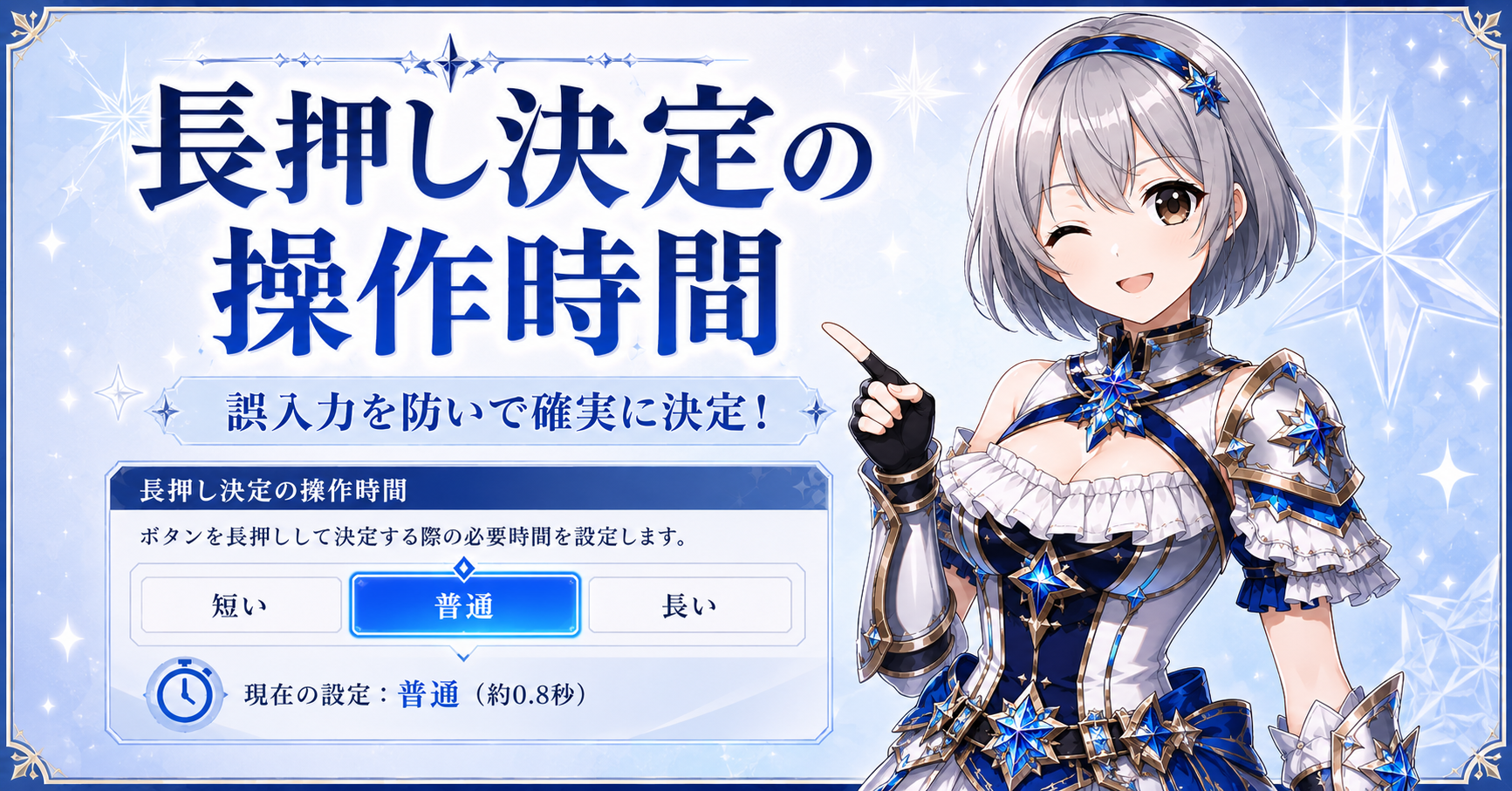
長押し決定の操作時間は、「短い」がおすすめです。
モンハンワイルズでは、ムービーのスキップなど、ボタンを一定時間長押しして決定する操作があります。
この長押し時間を短くしておけば、必要以上にボタンを押し続ける時間を減らせるため、ゲーム全体の操作を少しテンポよくできます。
戦闘そのものを大きく有利にする設定ではありませんが、長時間プレイしていると、こうした細かな待ち時間は意外と気になります。
特に「長押し操作の反応が遅い」「もう決定しているつもりなのに反応しない」と感じる方は、一度「短い」を試してみてください。
筆者としては、わざわざ長い設定にしておくメリットはあまり感じないため、基本的には「短い」で問題ないと考えています。
スリンガー弾の自動装填
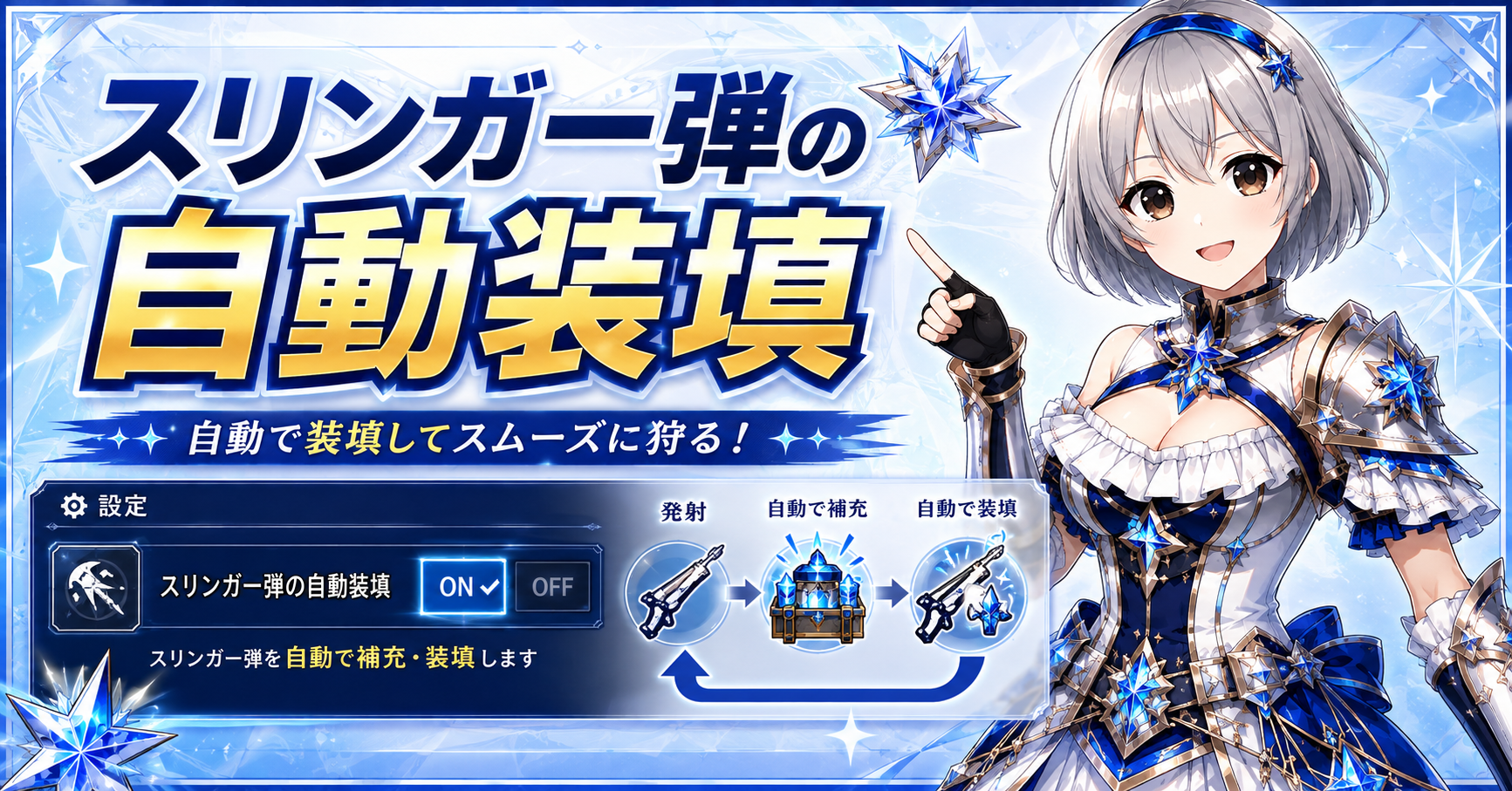
スリンガー弾の自動装填は、「自動装填しない」がおすすめです。
この設定を有効にしていると、アイテムスライダーを閉じる際に選択していたスリンガー弾が自動的に装填されます。
一見すると便利ですが、問題は自分が装填するつもりのないスリンガー弾まで、操作の流れで装填してしまう可能性があることです。
例えば筆者はよくスリンガー誘導弾と閃光弾を使用するのですが、アイテムスライダーで閃光弾を装備していたのに誘導弾の場所にカーソルを合わせてしまい、自動装填され、また閃光弾を装着するという手間を何度もやりました。
モンハンワイルズでは戦闘中にアイテムを切り替える機会も多いため、「アイテムを選んでいただけなのにスリンガー弾まで変わっていた」という余計な操作はできるだけ減らした方が扱いやすくなります。
特にスリンガー弾を状況によって使い分けるようになってくると、何を装填するかは自分で決められた方が管理しやすいです。
そのため筆者は、スリンガー弾の自動装填 → 自動装填しないを基準にするのがおすすめです。
自動化すると便利な設定もありますが、戦闘中に自分の意図と違う操作が発生する設定については、できるだけプレイヤー側で管理できる状態にしておいた方が安定します。
セクレトの操作設定
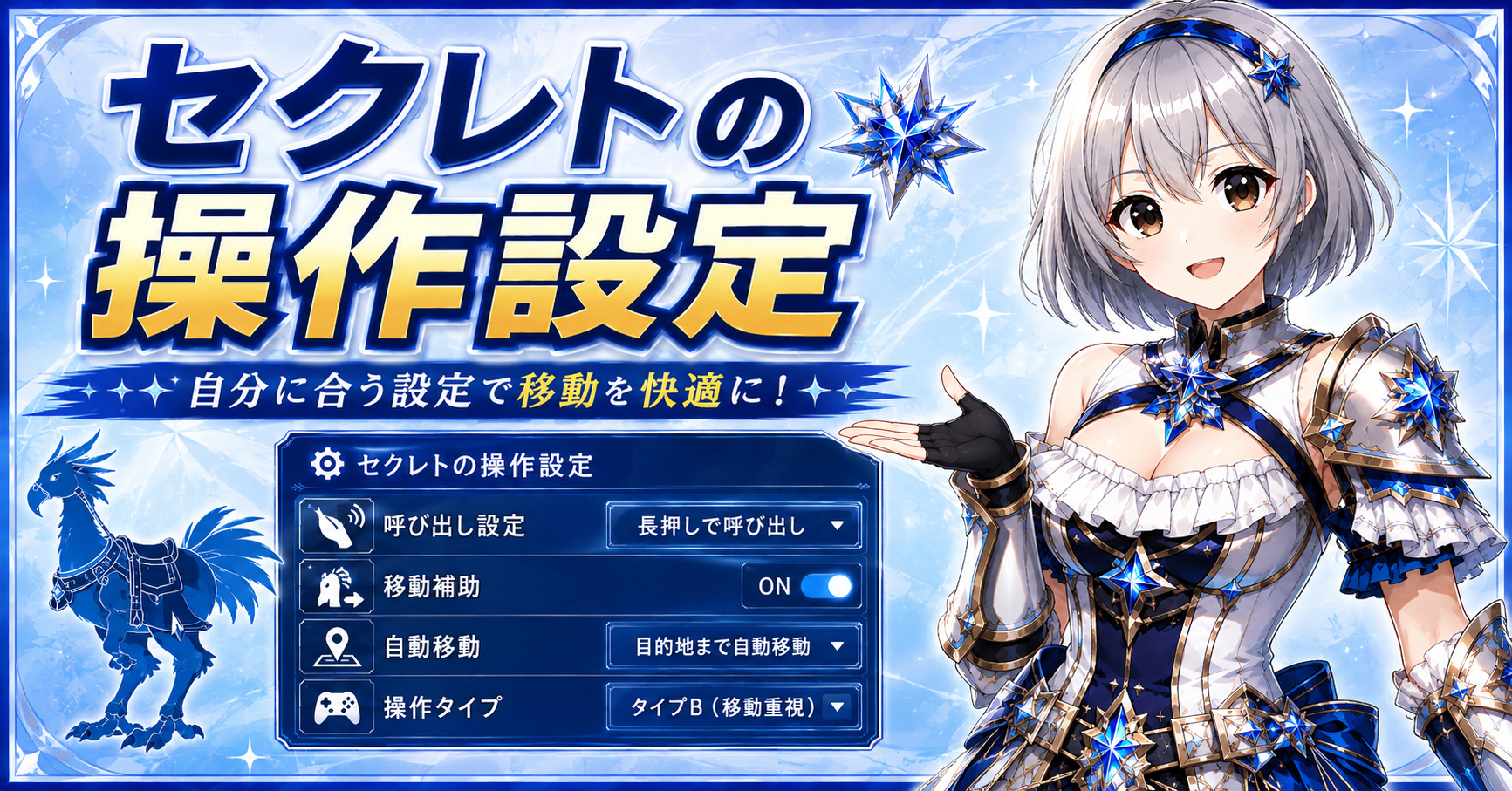
セクレトの操作は、慣れてきたらマニュアル操作+オート散策OFFがおすすめです。筆者自身もこの設定でプレイしています。
セクレトは目的地まで自動で移動してくれるため、ゲームを始めたばかりのころはオート操作が非常に便利です。
しかし、操作に慣れてくると気になるのが、「自分はその場に留まりたいのにセクレトが動いてしまう」ことです。
筆者が特に使いづらいと感じるのが、セクレトへ乗った直後。
アイテムを使いたい、少しだけ位置を調整したい、その場で装備や行動を確認したいだけなのに、セクレトが滑るように移動してしまい、自分が想定していた位置からズレることがあります。
セクレトはハンターを操作しているときと比べて動きに慣性を感じやすく、細かな位置調整をしたい場面では、この「勝手に動く感覚」がかなり気になります。
そこで確認してほしいのが、セクレトの操作方法だけでなく「初期操作状態」です。
オート移動に設定にしていると、目的地を設定していない状態でセクレトへ乗った場合でも、自動的に移動することがあります。
そのため、セクレトをできるだけ自分でコントロールしたい場合は、
セクレトの操作 → マニュアル
操作設定→タイプ2
の組み合わせがおすすめです。
マニュアル操作だけ変更して「まだ勝手に動くことがある」と感じていた方は、オート散策の設定もあわせて確認してみてください。
ただし、初心者まで最初からマニュアルにする必要はありません。
まだマップを覚えていない段階では、目的地まで自動で連れていってくれるメリットの方が大きいため、最初は自動操縦を利用し、セクレトの操作やフィールドに慣れてからマニュアル+オート散策OFFへ変更する流れでも問題ありません。
さらに筆者が変更しているのが、セクレトの呼び寄せ操作です。
デフォルトの十字キー操作では、戦闘中に急いでセクレトを呼ぼうとした際、別方向へ入力して武器切り替えなどを誤操作してしまうことがあります。
そこで筆者は、セクレトの呼び寄せをXbox系コントローラーならBボタン長押し、PlayStation系なら○ボタン長押しで使えるように設定しています。
十字キーで複数の操作を使い分けるよりも、長押しへ割り当てた方が誤爆を減らしやすく、戦闘中でもセクレトを呼びやすくなります。
まとめると、筆者のおすすめは以下です。
セクレト操作 → 慣れたらマニュアル
操作設定→タイプ2
呼び寄せ → タイプ3 Bボタン/○ボタン長押し
初心者のうちは自動操縦に頼って問題ありません。
ただ、「乗った直後に勝手に動く」「細かな位置調整がしづらい」「十字キーで呼び出すと誤操作する」と感じ始めたら、この3つをまとめて見直してみてください。
コントローラーの振動設定
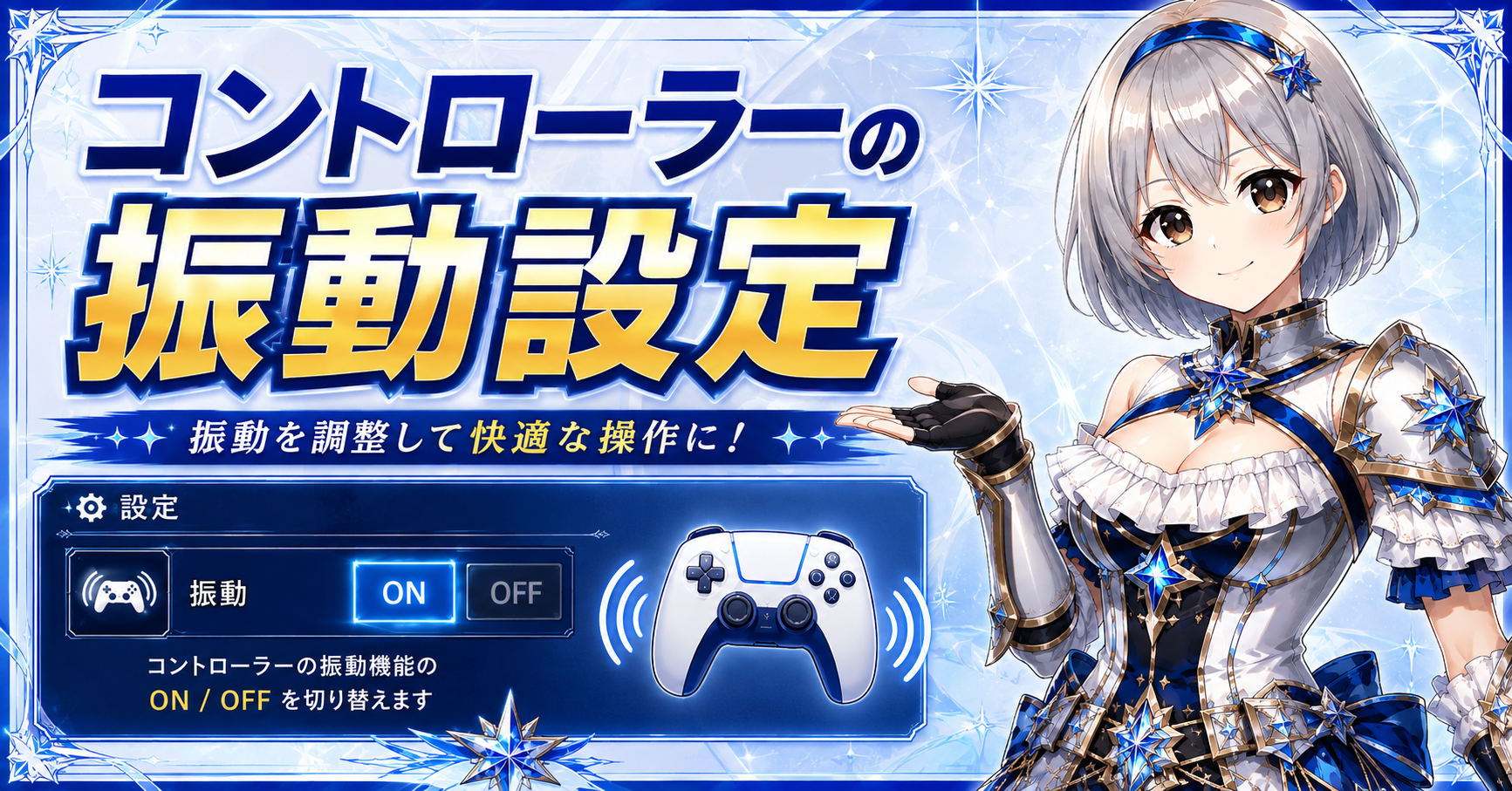
コントローラーの振動は、無理にON・OFFを変更する必要はありません。好みで決めてOKです。
筆者自身は振動がある操作感を嫌いではないため、基本的に振動を有効にしてプレイしています。
ただし、カメラ距離や自動納刀のように「この設定にすれば戦いやすくなる」と一律におすすめできる項目ではありません。
振動があることで攻撃を当てた感覚やゲームへの没入感を得やすい人もいれば、反対に戦闘中の細かなスティック操作をするときに振動が邪魔だと感じる人もいるからです。
これは、これまで遊んできたゲームや使用しているコントローラーによってもかなり感覚が変わります。
たとえば筆者の周囲には、スプラトゥーンなどをプレイしていてジャイロ操作に慣れている人もいますが、筆者自身はジャイロ操作があまり得意ではありません。
同じように振動も、「あった方が操作しやすい人」と「ない方が集中できる人」がいるため、他人の設定をそのまま真似する必要はありません。
おすすめは、振動ONで違和感がなければそのまま。エイムや細かなカメラ操作をするときに邪魔だと感じるならOFFを試すという決め方です。
また、振動の強さや感触は使用するコントローラーによっても変わります。
筆者が現在使用しているGameSir製コントローラーを含め、モンハンワイルズで使いやすいコントローラーについては別記事でも紹介しているので、スティックのドリフトや操作感が気になっている方はそちらも参考にしてみてください。
【モンハンワイルズにおすすめのコントローラーはこちら】👇
また、対応するコントローラーを使用している場合は、コントローラー側から再生される音についても好みに合わせて調整しておきましょう。
テレビやヘッドセットからゲーム音を聞いている場合、手元から突然音が鳴ることで気が散る方もいます。
反対に、手元から効果音などが聞こえることでゲームへの没入感が増すと感じる方もいるため、ここは振動設定と同じく好みが分かれます。
ゲーム音をテレビ・ヘッドセットへまとめたいならOFFを検討し、コントローラーからの演出も楽しみたいならONで問題ありません。
戦闘を直接有利にする設定ではないので、長時間プレイしていて自分が快適な方を選んでください。
アダプティブトリガー設定
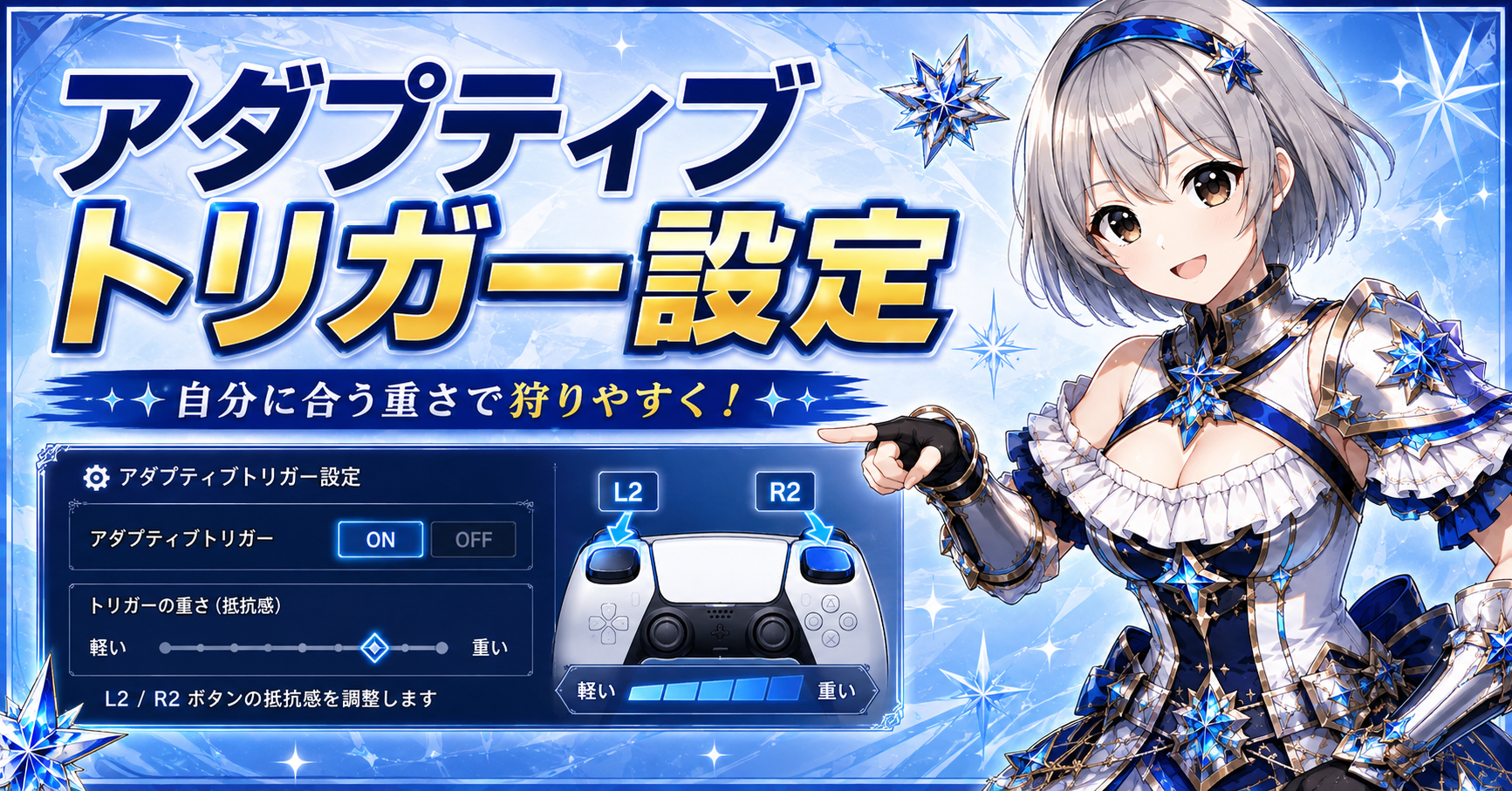
PS5版をDualSenseでプレイしている場合は、アダプティブトリガーの設定も好みに合わせて調整してみてください。
アダプティブトリガーを有効にすると、L2・R2を押したときにゲーム内の操作に応じた抵抗を感じられるため、操作に手応えが加わります。
ゲームへの没入感を重視するのであれば、そのまま有効にして楽しむのもおすすめです。
一方で、モンハンは同じボタンを何度も使用するゲームです。
長時間プレイしていてトリガーの抵抗を重く感じたり、素早く入力したい場面で邪魔に感じたりするのであれば、OFFを試してみてください。
筆者としては、アダプティブトリガーについては戦闘効率よりも「操作感と没入感のどちらを優先するか」で決める設定だと考えています。
没入感・手応えを楽しみたい → ON
軽い入力・操作のしやすさを優先したい → OFFを検討
で問題ありません。
なお、この設定はPS5のDualSenseを使用する場合に関係する項目なので、Xboxなど別のコントローラー環境では同じ設定を探す必要はありません。
ミニマップ・HUD
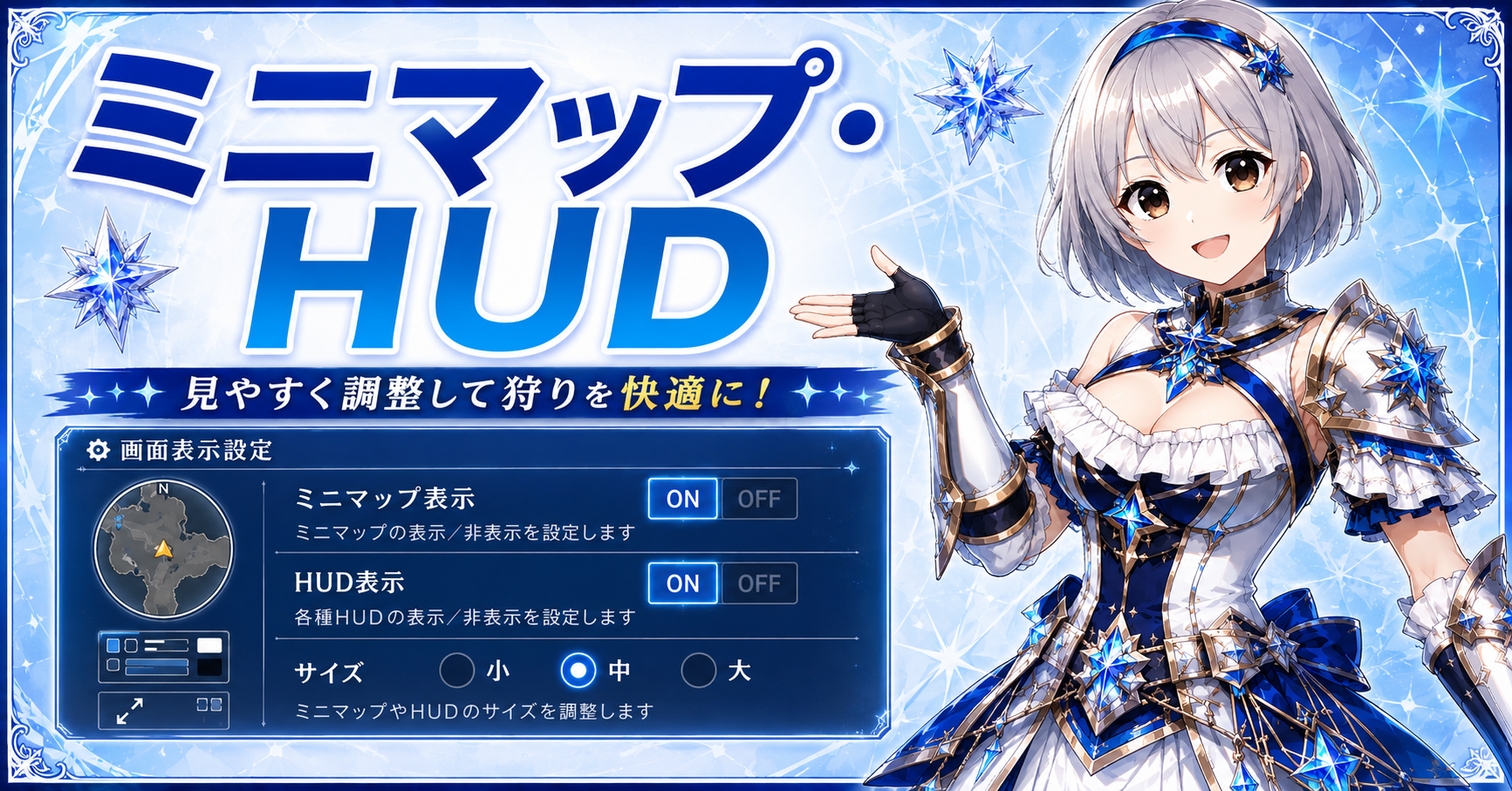
ミニマップは、基本的に表示しておくのがおすすめです。
モンハンワイルズはフィールドが広いうえに高低差もあるため、まだマップを覚えていないうちは「自分が今どこにいるのか」「目的地やモンスターがどちらにいるのか」を把握するためにも役立ちます。
特に初心者ほど表示するメリットは大きいため、最初は表示した状態でプレイし、フィールドを覚えて「なくても困らない」「戦闘中に邪魔」と感じるようになってから非表示を検討する程度で問題ありません。
また、ミニマップは単純に表示・非表示を決めるだけではなく、表示サイズ・縮尺・回転・傾斜なども設定できます。
特に確認してほしいのが、ミニマップの回転と傾斜です。
マップがハンターの向きに合わせて回転すると、進行方向は直感的に分かりやすい一方で、「北がどちらなのか」「マップ上のどの方向へ進んでいるのか」が分かりづらくなる場合があります。
方向感覚が混乱しやすい方は、ミニマップを「回転しない」設定にしてみてください。
マップの向きが固定されるため、フィールドの位置関係を覚えやすくなります。
また、傾斜したミニマップで位置関係を把握しづらい場合は、真上から確認できる表示を試してみるのがおすすめです。
表示サイズと縮尺については、使用しているモニターやプレイ環境によって見やすさが変わるため、無理に特定の設定へ合わせる必要はありません。
大きくすればアイコンや周囲の情報を確認しやすくなる一方、その分だけゲーム画面を占有します。
そのため、まずは自分が情報を確認しやすい大きさにして、戦闘中に邪魔だと感じたら小さくするくらいで十分です。
フィールドマップの回転についても同様で、方向感覚を失いやすい方は、マップの向きを固定したり北方向へ戻したりできる状態にしておくと現在地を把握しやすくなります。
一方、HUDとは、体力・スタミナ・斬れ味・アイテムなど、プレイに必要な情報をゲーム画面上へ表示するものです。
HUDについては、筆者は基本的にデフォルトのままで問題ないと考えています。
理由としてはモンハンワイルズはライズ・サンブレイクと違い、HUDは見づらいです。
そのため、サイズを大きくしたことがあるのですが、ライズほど見やすくなることはありませんでした。
さらにはその変更で特に戦闘に変化を感じなかったので変更してもしなくても特に変わらないと筆者は感じています。
しかし、表示を減らせば画面はスッキリしますが、必要な情報まで確認しづらくなれば、かえって戦いにくくなります。
「体力ゲージが消えると確認しづらい」

「スタミナの残量を常に確認したい」
「斬れ味をすぐ確認できるようにしたい」
という方は、必要な情報をサイズを「大」に変更するのも選択肢です。
重要なのはHUDをできるだけ減らすことではなく、戦闘中に自分が必要な情報をすぐ確認できる状態にすることです。
ミニマップ → 基本は表示
ミニマップ回転 → 方向感覚が狂うなら「回転しない」
ミニマップ傾斜 → 見づらければ真上から確認できる表示
表示サイズ・縮尺 → 自分が確認しやすい大きさ
HUD → 基本はデフォルト。必要ならゲージの「大」を検討
まずは必要な情報を表示した状態でプレイし、慣れてから「これはなくても困らない」と感じるものだけ調整していくのがおすすめです。
また、ミニマップを操作するときに誤入力が気になる方は、瞬間的なマップの縮小・拡大に関する設定も確認してみてください。
戦闘中や移動中に意図せずマップの表示状態が変わると、一瞬とはいえ現在地やモンスターの位置を確認しづらくなることがあります。
普段この操作をほとんど使用していないのであれば、無理に有効にしておく必要はありません。
特に「いつの間にかミニマップの表示が変わっている」ということがある方は、無効にして誤操作を防ぐ設定を一度試してみてください。
反対に、状況によって素早く表示範囲を切り替えている方は、そのまま使用して問題ありません。
ダメージ・攻撃力表示
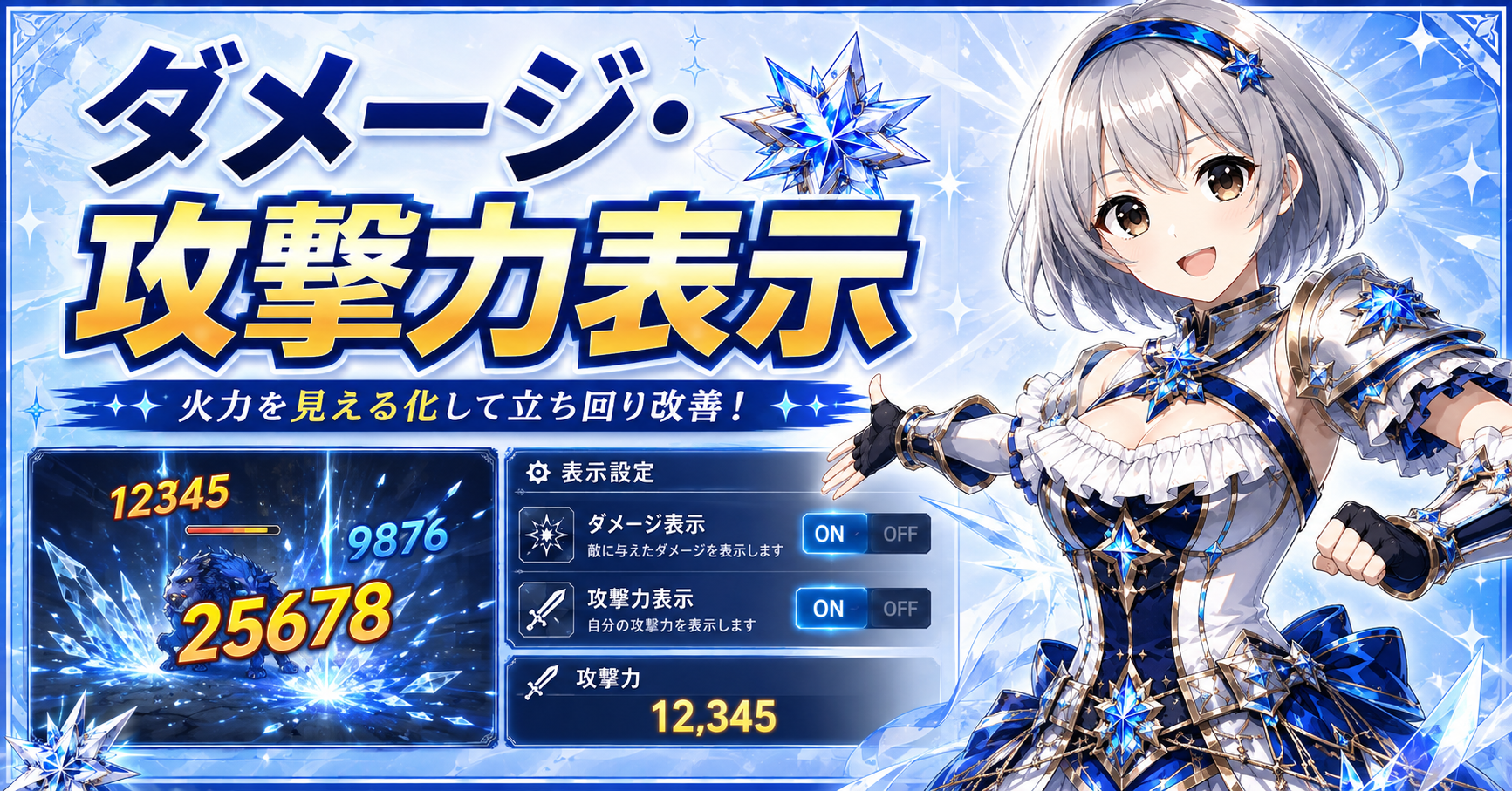
ダメージ表示は、基本的にデフォルト設定のままで問題ありません。
攻撃したときにダメージを表示しておけば、「どの部位へ攻撃するとダメージが出るのか」「この攻撃でどのくらい火力が出ているのか」を確認できます。
特にモンハンを始めたばかりの方にとっては、数字を見ることでどこを攻撃すればダメージを与えやすいのかを判断する材料にもなります。
また、TAや装備・スキルの火力検証をする場合は、ダメージ表示から得られる情報の重要性がさらに高くなります。
攻撃ごとのダメージを比較したり、装備を変更する前後でどれだけ火力が変化したのかを確認したりするのであれば、ダメージを表示しておいた方が検証しやすいでしょう。
反対に、昔ながらのモンハンらしいプレイを楽しみたいなら、ダメージを非表示にするのもありです。
過去のシリーズ作品のようにダメージの数字を見ず、モンスターの怯みや部位破壊、攻撃したときの手応えなどから狩猟を楽しみたい方なら、非表示の方が好みに合う場合があります。
通常プレイ → デフォルト
TA・火力検証 → 表示推奨
昔ながらのモンハンを楽しみたい → 非表示もあり
くらいの考え方で問題ありません。
そして、ダメージ表示とあわせて確認しておきたいのが、「武器攻撃力の表示形式」です。
モンハンワイルズでは、武器の攻撃力を表示する際に係数を使用するかどうかを設定できます。
武器種によっては、同じ基礎的な攻撃性能でも表示される攻撃力の数字が大きく異なるため、「この武器とこの武器では、どちらの攻撃力が高いの?」と分かりづらく感じることがあります。
そこで、武器種をまたいで数値を比較しやすくしたい場合は、係数を使用せず表示する設定を試してみるのもおすすめです。
一方、過去のモンハンシリーズで使われてきた武器ごとの攻撃力表示に慣れている方なら、無理に変更する必要はありません。
ここは戦闘を直接有利にする設定というより、武器の攻撃力を自分がどのような数字で確認したいかを決める設定です。
ダメージ表示と武器攻撃力表示は、カメラ距離や自動納刀のように「変更すれば明確に操作しやすくなる」という設定ではありません。
基本はデフォルトのままプレイし、火力を詳しく確認したくなったり、武器同士の攻撃力を比較しづらいと感じたりした段階で変更するくらいで十分です。
視認性を良くするおすすめ設定
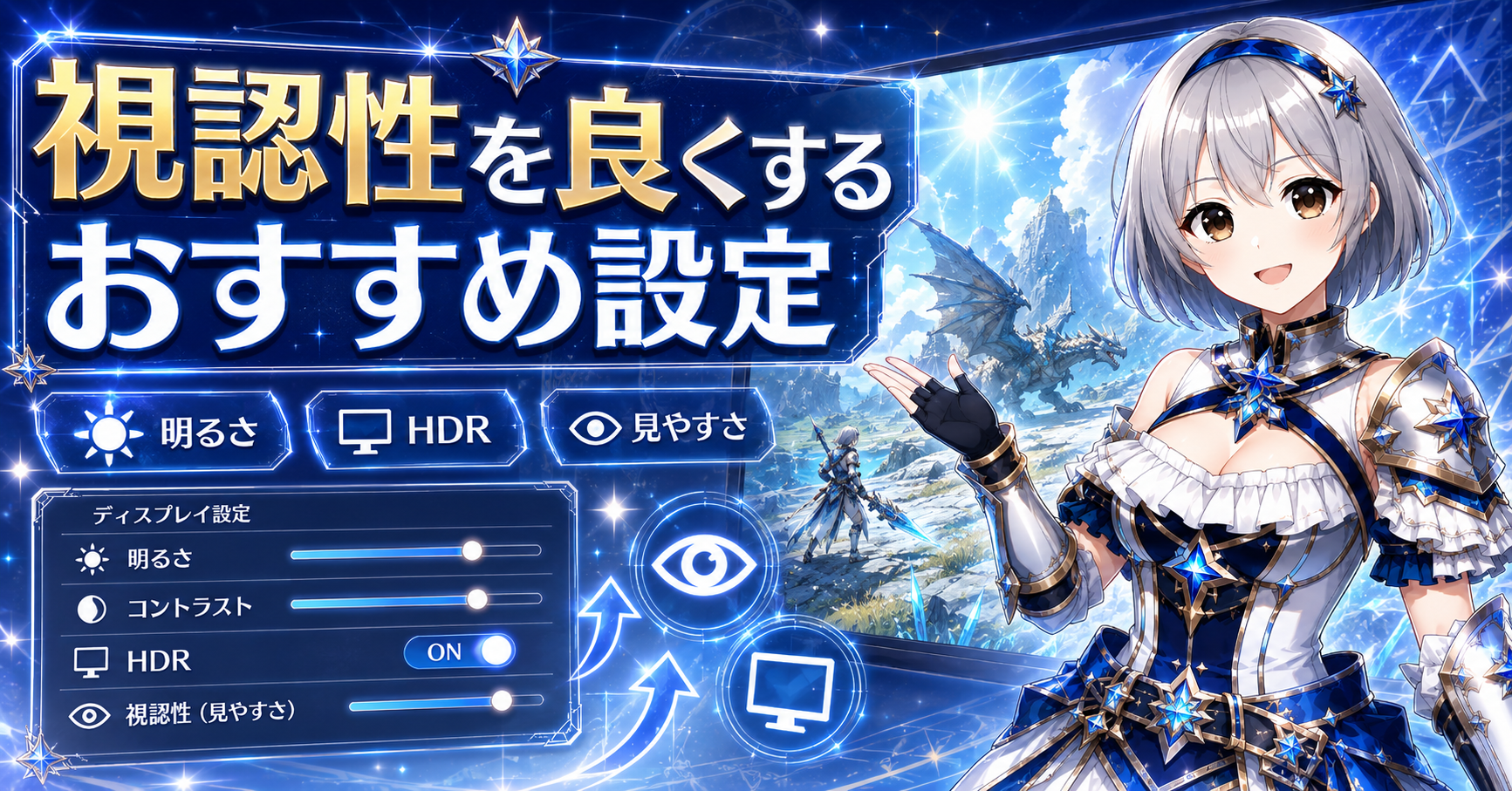
モンハンワイルズをプレイしていて「画面が見づらい」「自分の位置を見失う」「長時間プレイすると目が疲れる」と感じる方は、視認性に関係する設定も見直してみてください。
特に画面酔いしやすい場合は、カメラ速度だけを変更するのではなく、モーションブラーや画面の揺らぎなど、自分で操作していない画面の動きを減らすことも重要です。
ただし、視認性についてはプレイ環境や人によって見やすさがかなり変わります。
テレビから離れて遊ぶ人もいれば、PCモニターのすぐ近くで遊ぶ人もいますし、HDRの有無やディスプレイの明るさによっても見え方は変わります。
そのため、ここでは「全員がこの設定にすれば正解」という決め方ではなく、実際にプレイしていて何が見づらいのかを基準に調整するのがおすすめです。
筆者が設定している視認性の向上のためのおすすめ設定
こちらが実際に設定している筆者のおすすめになります!
| 設定項目 | 筆者おすすめ | こんな人におすすめ・補足 |
|---|---|---|
| メニューの文字表示サイズ | 読みづらければ大きくする | テレビから離れて遊ぶ人、小さい文字で目が疲れる人 |
| 字幕の表示・サイズ | 必要に応じてON・見やすく調整 | 会話を字幕で追う人、音声を聞き取りづらい人 |
| プレイヤーの透過表示 | 有効がおすすめ | モンスターに密着したとき自分を見失いやすい人 |
| シルエットの色 | 黄色がおすすめ | 筆者も黄色を使用。背景やエフェクトの中でも自分を見つけやすい |
| 画面の明るさ | 暗くて見づらければ少し上げる | 暗い場所でモンスターの輪郭・攻撃モーションを確認しづらい人 |
| HDR | 対応環境ならON・OFFを比較 | テレビ・モニターによって見え方が異なるため、実際に見やすい方を選ぶ |
| モーションブラー | OFFを試す | 素早い動きがぼやける人、予備動作を見やすくしたい人、画面酔いしやすい人 |
| 画面の揺らぎ表現 | OFFを試す | 勝手な画面の動きが気になる人、長時間プレイで目が疲れる人 |
| 色覚特性・視覚サポート | 自分が判別しやすい設定へ調整 | ゲージ・アイコン・UIなどの色を判別しづらい人 |
| 聴覚アクセシビリティ | 必要に応じて利用 | ゲーム内の音声情報を聞き取りづらい人 |
メニュー・字幕の文字表示サイズ
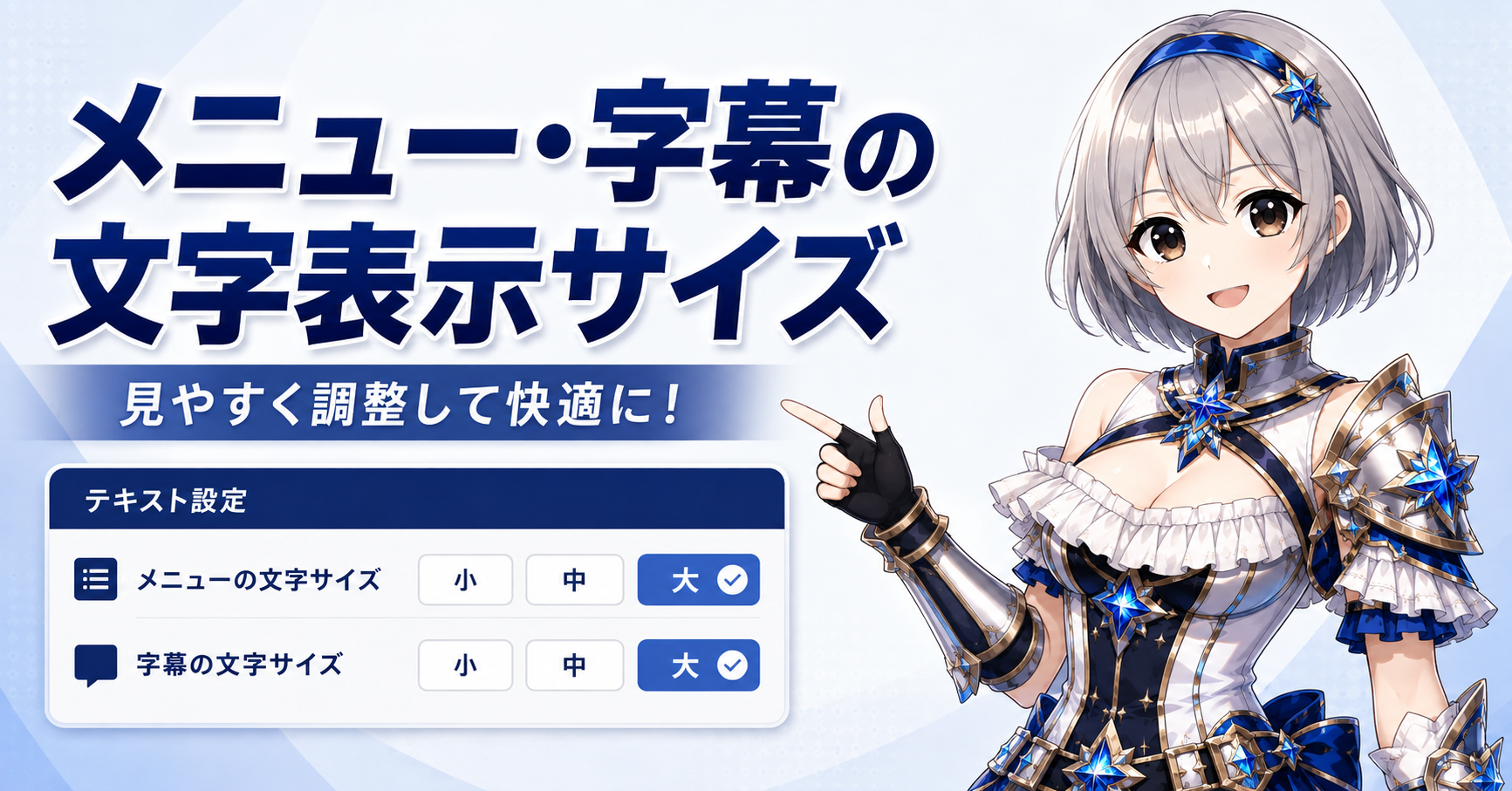
メニューの文字が小さくて読みにくい場合は、文字表示サイズを大きくするのがおすすめです。
モンハンワイルズでは、装備・スキル・アイテム・クエストなど、メニューから確認する情報がかなり多くなっています。
戦闘中の設定ではありませんが、毎回小さな文字へ目を凝らしている状態では、それだけでも長時間プレイしたときに疲れやすくなります。
テレビから少し離れてプレイしている場合は、
「読めないわけじゃないけど、ちょっと小さいな」
テレビから少し離れてプレイしている場合は、一度文字サイズを変更して比較してみてください。
問題なく読める → デフォルトのままでOK
文字が小さい・目が疲れる → 大きくする
筆者は上記の決め方で十分だと思っています。
また、字幕を利用している方は字幕の見やすさも確認してみてください!
ストーリーや会話を字幕で追っているのに、その字幕を読むために毎回目を凝らしていたら快適とは言えません。
筆者は、こういった設定については「読めるか」より「長時間プレイしても無理なく読めるか」で決めた方がいいと思っています。
数値やON・OFFだけが「おすすめ設定」ではありません。
長く遊ぶゲームだからこそ、自分が無理なく情報を確認できる表示にしておいた方が快適にプレイすることができます!
プレイヤーの透過表示・シルエット
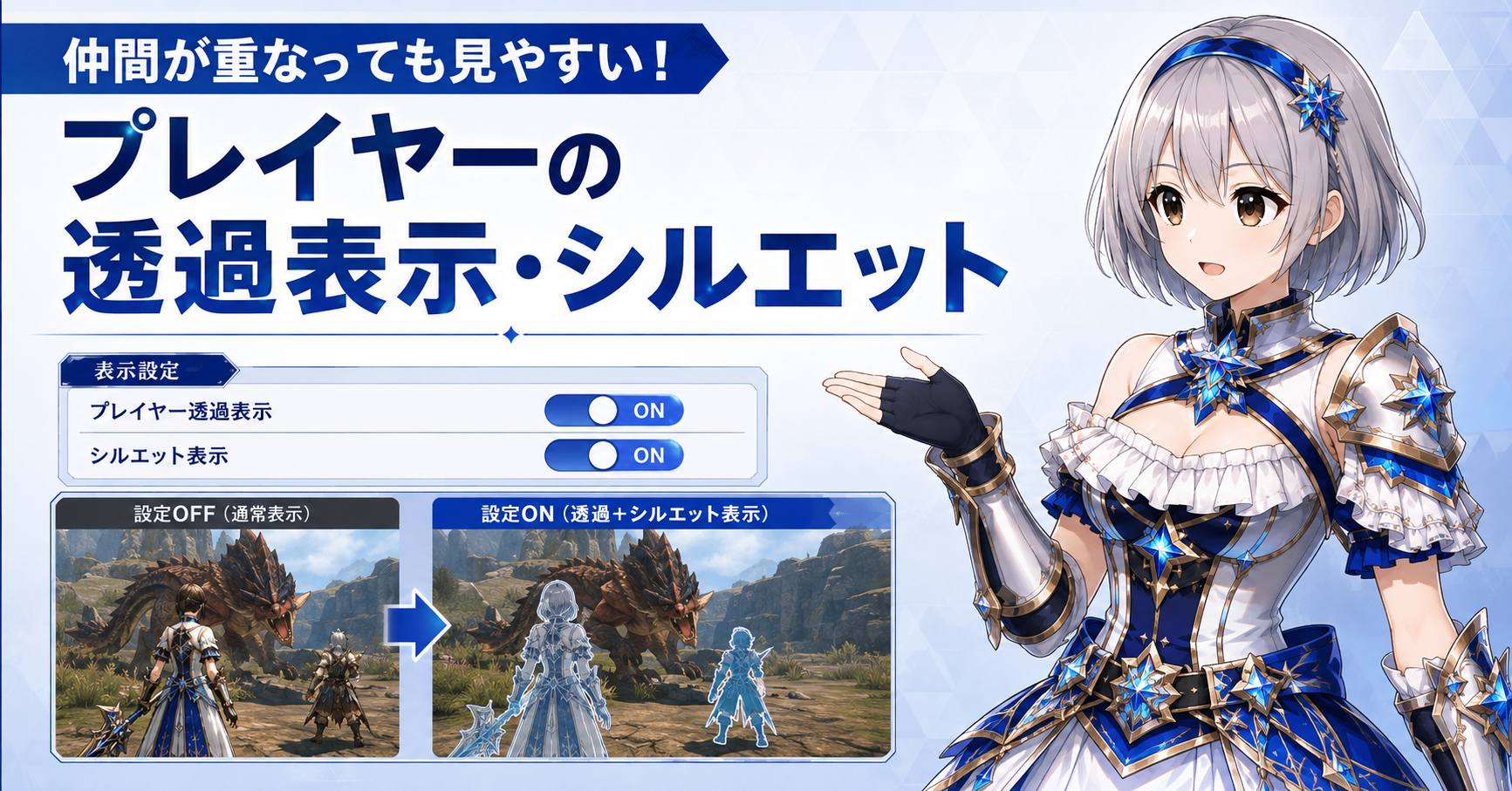
筆者自身もやっていますが、プレイヤーの透過表示は、有効にして、シルエットの色を「黄色」にするのがおすすめです。
おすすめ理由としては、モンハンワイルズでは大型モンスターへ密着したときや、モンスターの身体・地形・エフェクトなどが重なったときに、自分のハンターがどこにいるのか分からなくなることがあります。それをわかりやすくするためです。
これ、近接武器を使っていると結構困ります。
例えば、自分の位置が分からなければ。
- 「今モンスターのどちら側にいるのか」
- 「どちらへ回避すればいいのか」
- 「次の攻撃をどこから入れるのか」
といった判断もしづらくなります。
特に筆者は双剣を使っているため、モンスターの懐へ入って戦う場面も多くあります。
画面いっぱいにモンスターが映って、「自分どこにいるんだ?」となることが多々あります。
そこで筆者が実際に使っているのが黄色です。
白系は背景や明るいエフェクトと重なったときに見失うことがありますが、黄色は筆者の環境では比較的見つけやすく感じています。
もちろん、色については人によって見やすさが違うので、黄色が絶対というわけではありません。
「モンスターへ密着すると自分を見失う」
「エフェクトが重なるとハンターがどこにいるか分からない」
という方は、まず透過表示を有効にして黄色を試してみてください。
自分の位置を確認しやすくするだけでも、かなり戦いやすく実感が筆者にはありますのでぜひ設定を試してみてください!
画面の明るさ・HDR
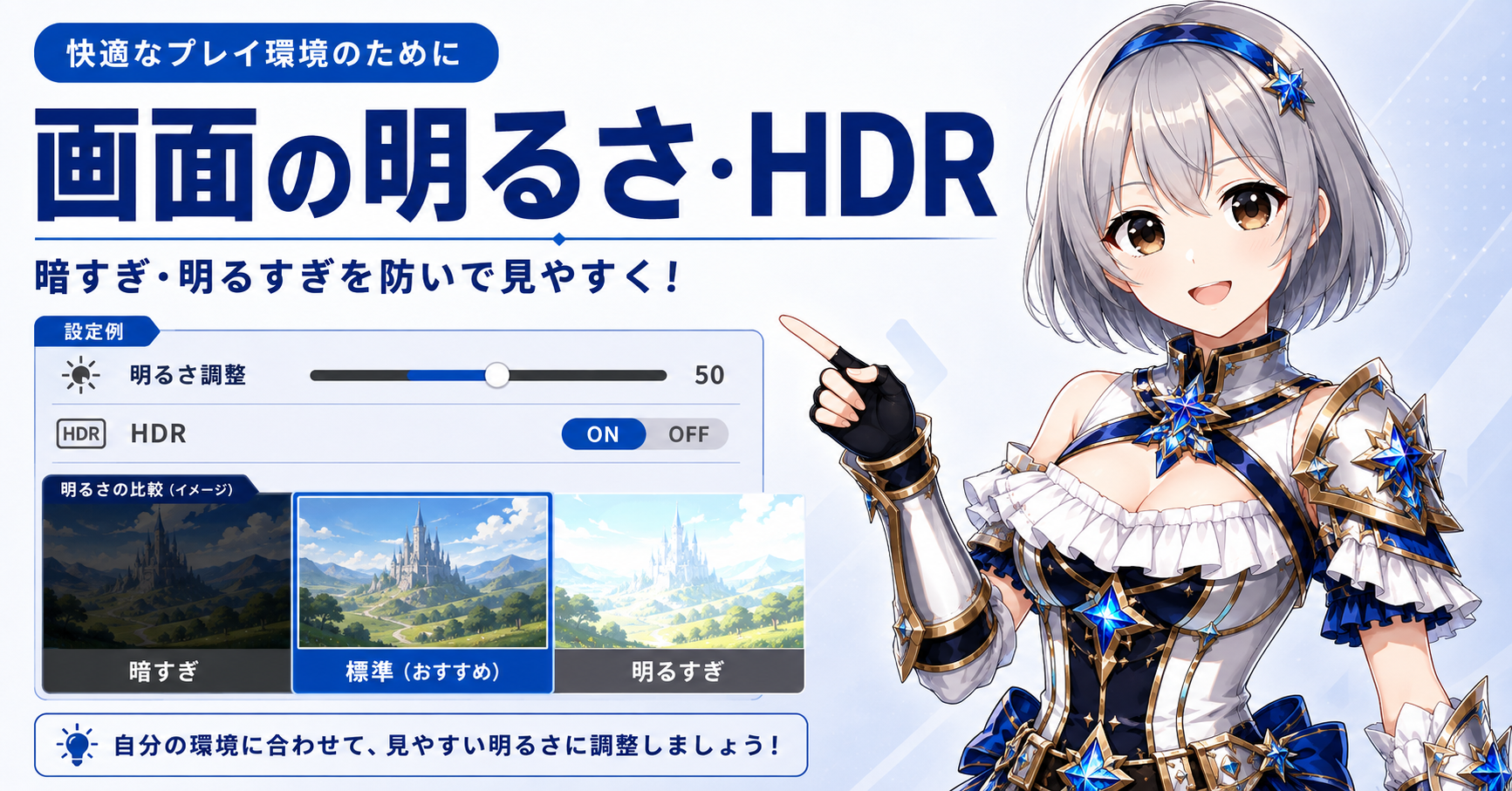
画面が暗くてモンスターや地形を確認しづらい場合は、画面の明るさを少し上げてみてください。
モンハンワイルズでは時間帯や天候、フィールドによって画面の見え方がかなり変わります。
「モンスターの輪郭が分かりづらい」
「攻撃モーションが見えない」
など、明るい場所では問題なくても、暗い場所へ移動すると感じることもあります。
筆者としては、戦闘中の視認性を優先するなら明るさを上げること自体は問題ないと思っています。
ただし、明るくすればするほど見やすくなるわけではありません。
モンハンワイルズは明るくしても天候の移り変わりなどで視認性が悪くなることが多々あります。
明るくしすぎれば、今度は明るい場所や天候変化のエフェクトが見づらくなる可能性があります。
そのため、暗い場所でもモンスターの輪郭や攻撃モーションを確認できる程度を目安に調整してください。
HDRについては、使用しているテレビ・モニターがHDRに対応している場合に確認します。
ここは筆者としても「絶対ON」とは言いません。
HDRはゲーム側だけでなく、使用しているテレビ・モニターやその設定によっても見え方が変わるからです。
- 暗い場所のモンスター
- 明るいエフェクト
- フィールド全体の見やすさ
などは対応環境であれば実際にON・OFFを切り替えて比較してみてください。
最終的には「HDRだから高画質」という言葉だけで決めるのではなく、自分がモンスターを見やすい方を使うのがおすすめです。
HDR非対応のディスプレイを使用している場合は、無理に気にする必要はありません。
モーションブラー・画面の揺らぎ表現
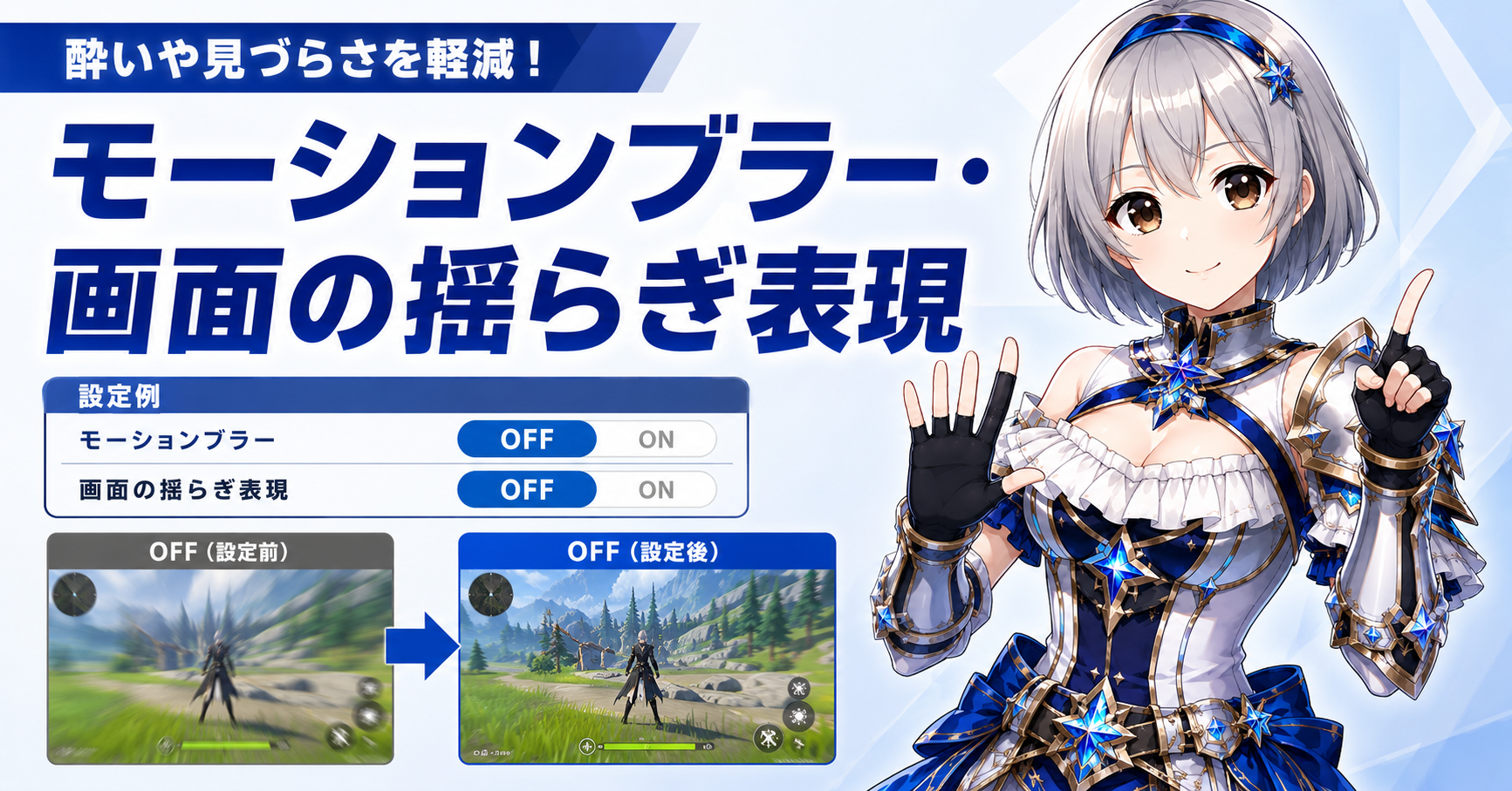
戦闘中に画面がぼやけて見えたり、画面酔いしやすかったりする方は、モーションブラーや画面の揺らぎ表現をOFFにして試してみるのがおすすめです。
モーションブラーは、カメラやキャラクターが動いたときに残像感を加えて、映像上の動きを滑らかに見せる表現です。
映像としては迫力が出ますが、何度も言いますが、モンハンで筆者が優先したいのは、「モンスターが格好よく動いて見えること」より「次の攻撃が見えること」です。
特に素早いモンスターをカメラで追いながら戦っているときは、画面がぼやけることで細かな予備動作を確認しづらく感じる場合があります。
筆者は双剣でジャスト回避を狙うことも多いため、モンスターが攻撃へ入る瞬間の動きはできるだけ見失いたくありません。
そのため、視認性を優先するならモーションブラーはOFFを試す価値があります。
同じように確認したいのが、画面の揺らぎ表現です。
「自分ではカメラを動かしていないのに画面が動くのが気になる」
「長時間プレイすると目が疲れる」
こうした演出はゲームの臨場感を高めてくれますが、逆に邪魔になる場合があります。
モーションブラー → OFFを試す
画面の揺らぎ表現 → OFFを試す
筆者なら、画面酔いや見づらさが気になっている場合は上記の設定をおすすめします!まず両方を抑えた状態で一度狩猟してみてください!
そこで見やすくなったと感じたら、その状態を基準に必要な演出だけ戻していけばいいです。
また、画面酔いについてはこれだけで解決するとは限りません。
カメラ設定と合わせて初めて画面酔いの予防ができると思っています!
ターゲットカメラの上下動作やオートセンタリングなど、カメラそのものが自動的に動く設定については、前述した「戦闘しやすくなるおすすめカメラ設定」で詳しく紹介しています。
画面酔いが気になる方は、「画面効果」と「カメラの自動移動」の両方を確認してみてください。
色覚特性・視覚/聴覚アクセシビリティ設定
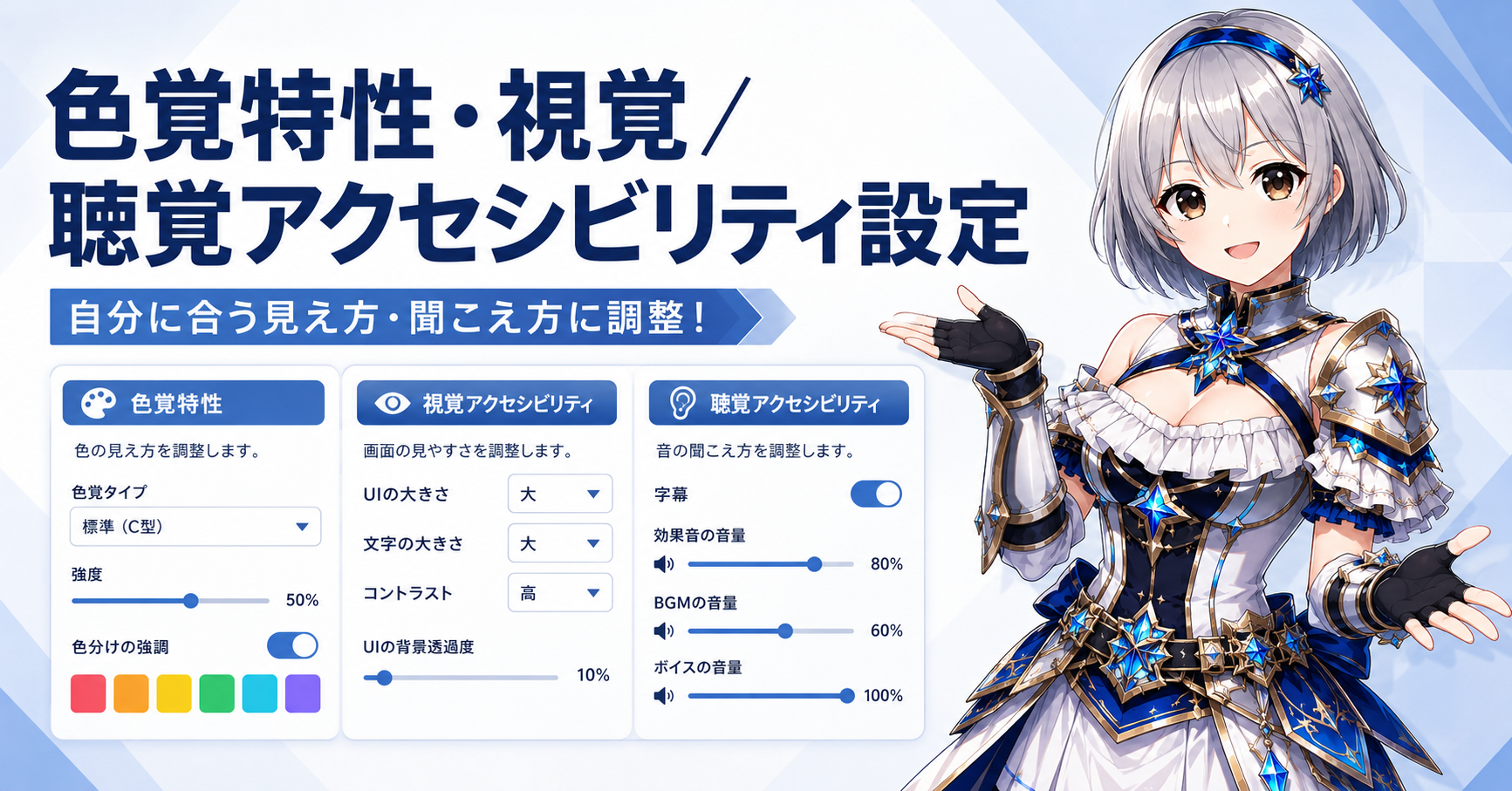
色や音によってゲーム内の情報を把握しづらい場合は、アクセシビリティ関連の設定も確認してみてください。
モンハンワイルズでは、体力などのゲージ、アイコン、フィールド上の情報、各種UIなど、色の違いから情報を判断する場面があります。
そのため、特定の色を判別しづらい場合は、単純に画面を明るくするだけでは解決しないことがあります。
そういった場合は、利用できる色覚特性・視覚サポート関連の設定を確認して、自分が必要な情報を最も判断しやすい表示へ調整してください。
ここで重要なのは。
「普通の設定に自分が合わせる」必要はない
ということです。
ゲーム側に見やすくするための設定が用意されているのであれば、自分が情報を判断しやすくなるものは使って構いません。
また、ゲーム内の音声を聞き取りづらい場合は、字幕などの聴覚情報を補助する設定も確認しておきましょう。
モンハンワイルズではストーリー中だけでなく、狩猟中にもキャラクターからさまざまな情報が伝えられます。
テレビの音量を小さくして遊んでいる方や、周囲の環境音によってゲーム内音声を聞き取りづらい方なら、字幕を利用することで情報を文字から確認できます。
反対に、音声だけで問題なく情報を把握できているなら、無理に変更する必要はありません。
視認性・アクセシビリティ設定には、全員に共通する一つの正解があるわけではありません。
- 文字が見づらいなら文字サイズ
- 自分を見失うなら透過表示
- 暗くて見えないなら明るさやHDR
- 動く画面がつらいならモーションブラーや揺らぎ表現
- 色や音から情報を受け取りづらいならアクセシビリティ設定
このように、まず「自分が何を見づらい・分かりづらいと感じているのか」を確認して、その原因に合った設定を変更するのがおすすめです。
設定を変えること自体が目的ではなく、モンスターと自分、そして狩猟に必要な情報を無理なく確認できる画面を作ることを優先してください。
ソロ・マルチプレイでおすすめの設定
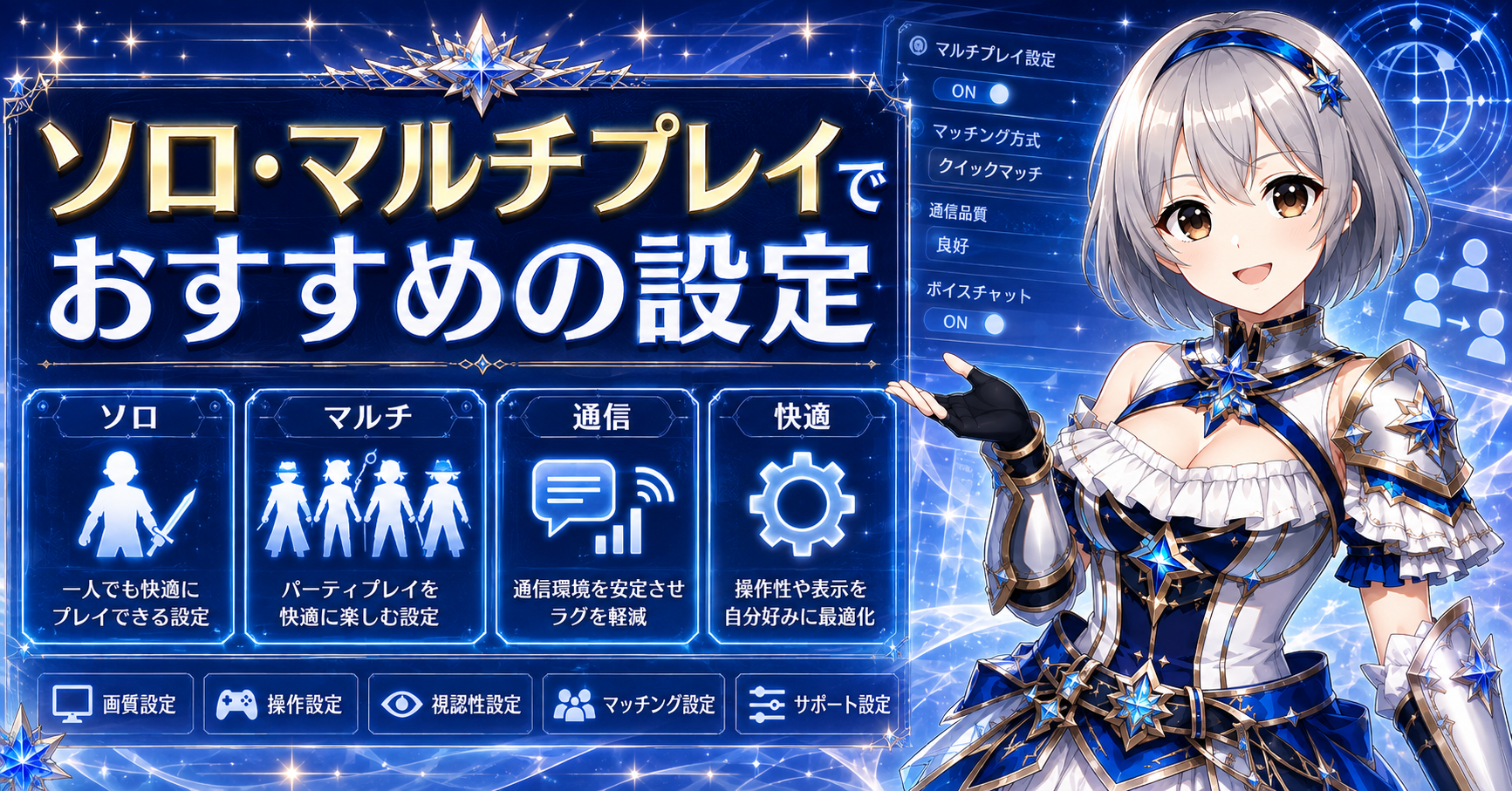
ソロとマルチプレイでは、変更しておきたい設定が少し異なります。
ソロではサポートハンターの行動が自分の狩猟テンポへ影響しますが、マルチでは他プレイヤーの攻撃エフェクトやセクレトなど、自分以外のハンターによって画面上の情報が増えることも考える必要があります。
特に4人で大型モンスターへ集中攻撃している場面では、自分一人で戦っているときよりも画面が見づらくなりやすいため、「自分の操作に必要のない表示」を減らすことも重要です。
ここでは、ソロ・マルチで筆者が確認しておきたい設定を紹介します。
筆者おすすめ設定表
筆者のソロ・マルチでの設定おすすめは以下になります!
| 設定項目 | 筆者おすすめ | 補足 |
|---|---|---|
| 他プレイヤーのヒット・会心エフェクト | 見づらいなら抑える | モンスターの予備動作や傷口を確認しやすくする |
| 他者のセクレト非表示 | ONを検討 | マルチ時の画面のごちゃつきを減らす |
| 他のプレイヤー名の匿名表示 | 通常はそのまま/配信時はONを検討 | 他プレイヤー名を「ハンター」と表示できる |
| チャット・ショートカット | よく使うものだけ登録 | 挨拶・お礼・罠など必要なものに絞る |
| 自動定型文 | 必要なものだけ使用 | 登録しすぎず、狩猟を止めずに伝えられる状態にする |
| ボイスチャット | 固定メンバーならONを検討 | 野良中心ならOFFでも問題なし |
| ボイスチャット音量 | ゲーム音も聞こえる範囲に調整 | モンスターの咆哮や攻撃音を邪魔しない音量にする |
| アイルーのボイス | 完全に好み | 人語か従来の鳴き声か、自分が好きな方を選ぶ |
| 表示言語 | 最も理解しやすい言語 | スキル・アイテム・クエスト内容をすぐ理解できる方がいい |
| ボイス言語 | 好み | 雰囲気を重視して変更してOK |
| クロスプレイ | 野良・救難を使うならON | マッチング対象を広げやすい |
| サポートハンター:モンスター乗り | OFF | 筆者が特に変更をおすすめする項目 |
| サポートハンター:罠設置 | 必要ならON | 狩猟を助けてもらえるなら残してOK |
| サポートハンター:相殺・鍔迫り合い等 | 自分の狩猟に合わせて調整 | 邪魔に感じる行動だけOFFにする |
他プレイヤーのヒット・会心エフェクト
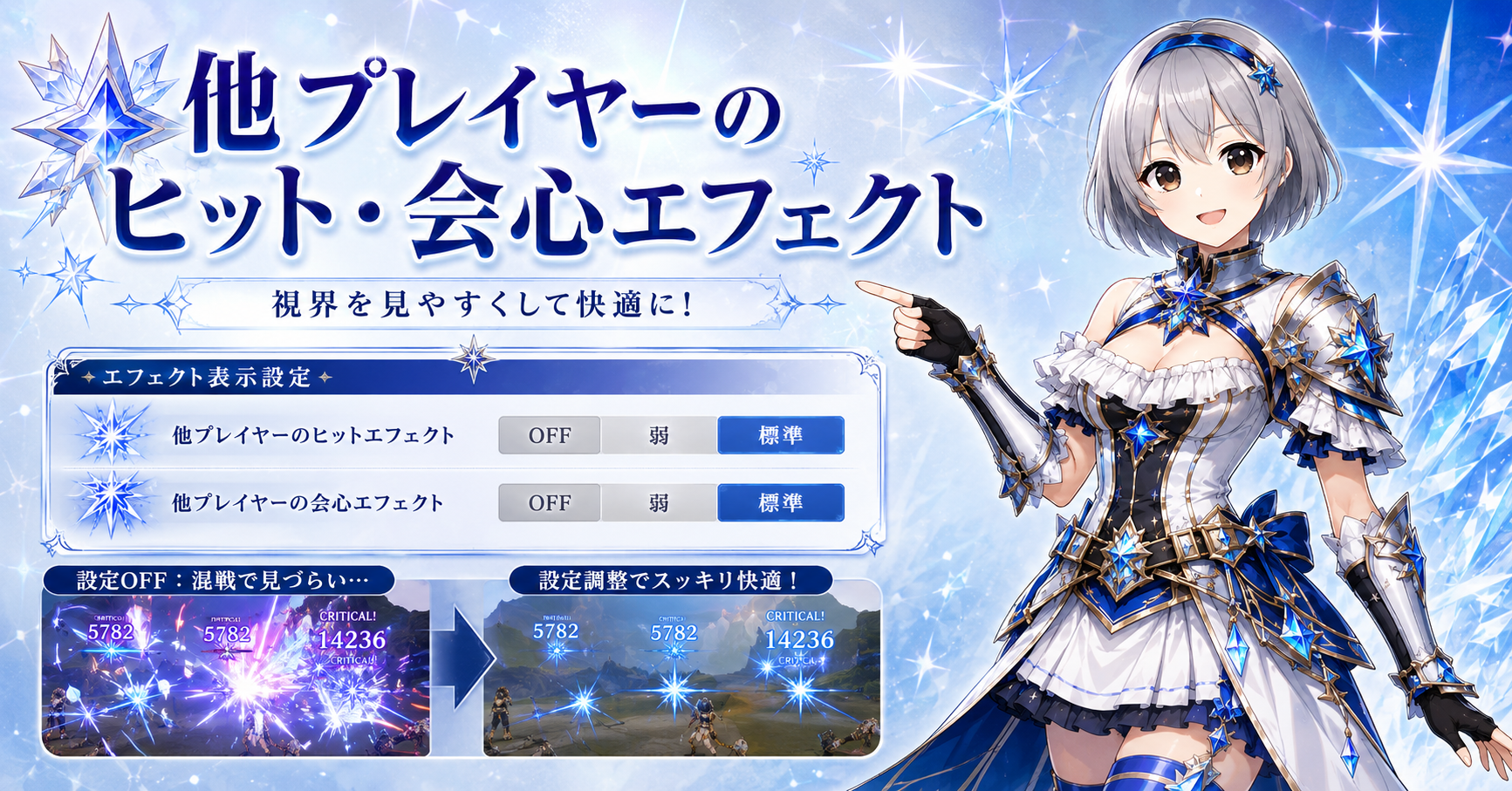
マルチプレイをしていて画面が見づらいと感じるなら、他プレイヤーのヒット・会心エフェクトを抑える設定を試してみてください。
筆者としては、ソロで問題なく戦えているのにマルチになると急に被弾が増える方ほど、一度確認してほしい設定です。
理由は単純で、マルチでは自分以外のハンターも同じモンスターを攻撃するため、ソロより圧倒的に画面上の情報量が増えるからです。
たとえば4人でモンスターの頭や傷口へ集中攻撃しているとします。
自分の攻撃エフェクトだけなら気にならなくても、そこへ他プレイヤーのヒット・会心エフェクトまで重なると、「頭を攻撃できているか」よりも、「そもそもモンスターが今どんな動きをしているのか」の方が分かりづらくなることがあります。
筆者は双剣を使っているため、特にここは気になります。
実際に筆者の友人もこの設定をして味方のエフェクト切っています。そのせいか双剣のジャスト回避の音ってそんな感じなんだ初めて知ったと話しています(笑)
ジャスト回避を狙う場合、見たいのは派手なエフェクトではなく、モンスターが攻撃へ入る瞬間の動きだからです。
その予備動作が他プレイヤーのエフェクトで見えなくなるのであれば、筆者ならエフェクトを優先しません。
設定するときは、他プレイヤー側のヒット・会心エフェクトに関する項目を確認し、まず表示を抑えた状態で実際にマルチへ行ってみてください。
「モンスターの頭が見やすくなった」
「攻撃の予備動作を確認しやすくなった」
と感じるなら、その設定が自分には合っていると思います!
反対に、エフェクトが減ったことで攻撃している感覚まで物足りなく感じるのであれば、無理に変更する必要はありません。
筆者がここでおすすめしたいのは、何でも消して画面を寂しくすることではなく、自分がモンスターを見る邪魔になっている情報だけ減らすことです。
マルチだけ妙に戦いづらい方は、カメラ設定を何度も変える前に、一度ここを確認してみてください。
他者のセクレト非表示設定
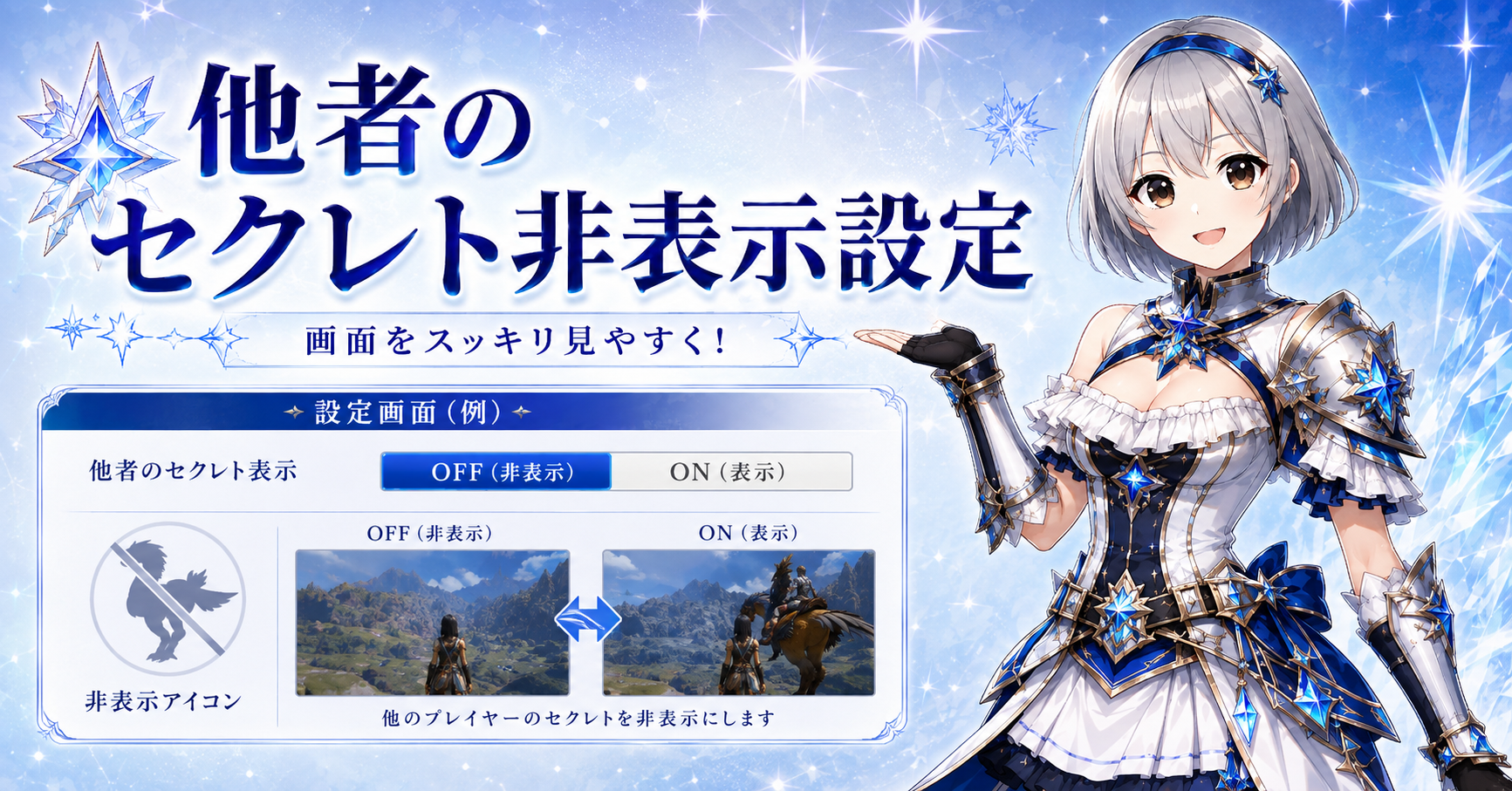
マルチプレイで画面がごちゃつくなら、筆者は「他者のセクレト非表示設定」をONにする方向で試すのがおすすめです。
この設定では、他プレイヤーが乗っていないセクレトを非表示にできます。
筆者がこの設定で一番重要だと思っているのは、「そのセクレトを今、自分が見る必要があるのか?」ということです。
大型モンスターの足元で4人が戦っていれば、それだけでも、モンスター、自分、他プレイヤー、攻撃エフェクトが画面内へ入ってきます。
そこへ誰も乗っていない他プレイヤーのセクレトまで入ってくると、単純に見るものが増えます。
たとえばモンスターの足元から攻撃の予備動作を確認したい場面で、画面の手前を他人のセクレトが横切ったとしても、筆者にとって戦闘上必要な情報ではありません。
だったら、必要のないものは最初から減らしてしまった方がモンスターへ集中しやすいという考えです。
設定では「他者のセクレト非表示設定」を確認して、まずONでマルチプレイを試してみてください。
「ソロでは見やすいのにマルチだけ画面がごちゃごちゃする」
「大型モンスターの足元で何が起きているのか分からなくなる」
という方には試してほしいです。
もちろん、他プレイヤーのセクレトが表示されていてもまったく気にならないなら、そのままで構いません。
他者のセクレト非表示 → 画面が見づらいならONくらいの考え方で大丈夫です!
他のプレイヤー名の匿名表示
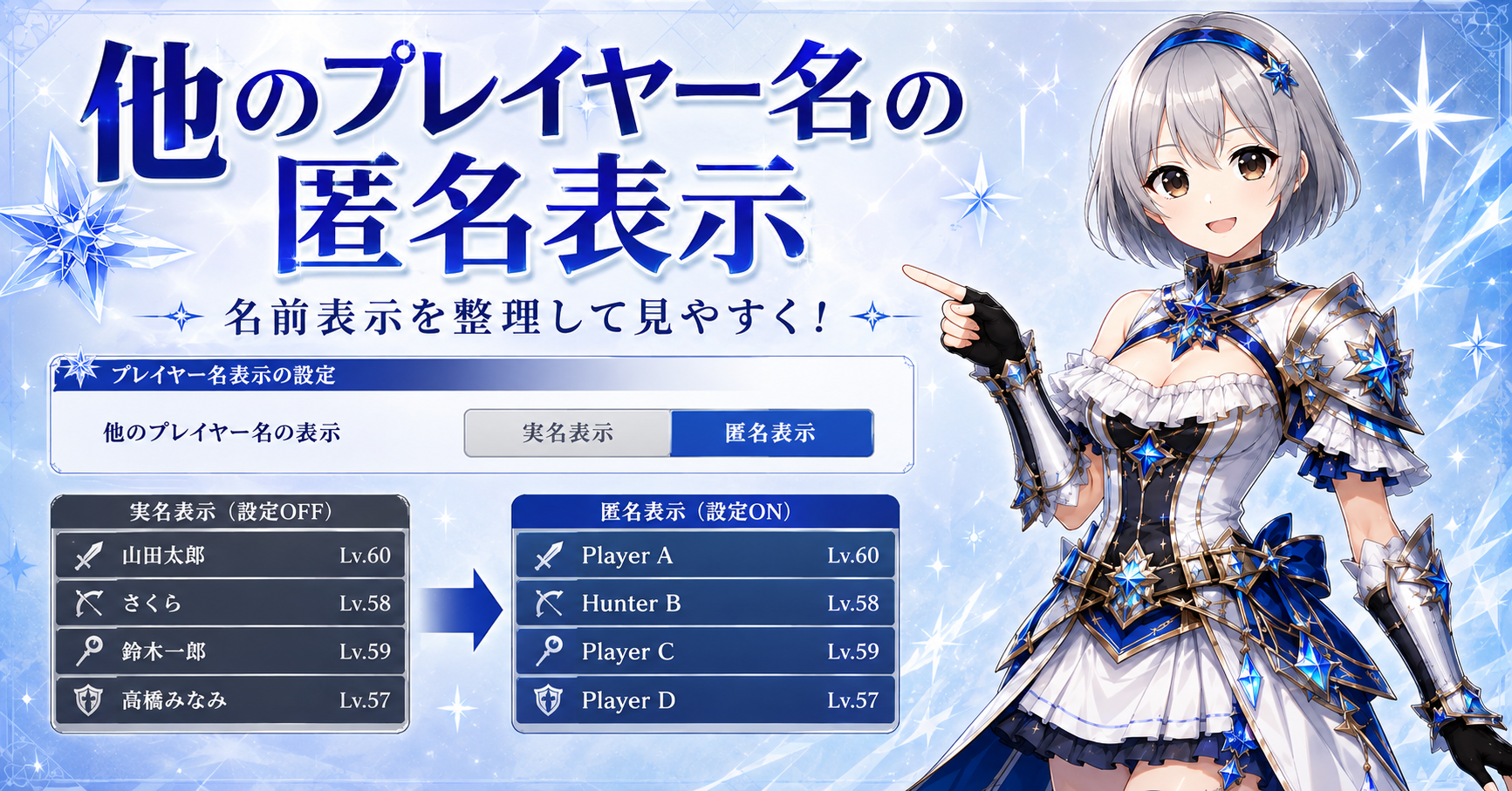
他プレイヤーの名前をそのまま画面へ出したくない場合は、「他のプレイヤー名の匿名表示」も確認しておきましょう。
この設定を利用すると、他プレイヤーの名前を「ハンター」という匿名表示にできます。
やり方は、タイトル画面 → Options → GAME SETTING →「他のプレイヤー名の匿名表示」→ ONと一度タイトル画面に戻って設定をしてください!
ただし、ここは先ほどのエフェクトやセクレトとは目的が少し違います。
戦闘を劇的に見やすくするためというより、配信・動画・スクリーンショットなどで他人のプレイヤー名を出したくないときに便利な設定と考えた方が分かりやすいです。
たとえば野良マルチを録画してYouTubeへ投稿したい場合。
毎回ほかのプレイヤー名を編集で隠すのであれば、最初から匿名表示を利用できる場面では、その方が後から処理する手間を減らせます。
筆者自身もブログでゲーム画面を扱うため、こうした「自分以外のプレイヤー情報がどこまで映るか」は気になる部分です。
普通に遊ぶだけなら、他プレイヤーの名前が表示されていて困らない方も多いでしょう。
通常プレイ → 基本そのままでOK
配信・動画・スクリーンショットを公開する → 匿名表示を検討
という使い分けがおすすめです。
戦闘設定というより、オンラインで他人と遊ぶときのプライバシー設定として覚えておくと安心です!
チャット・ショートカット・自動定型文設定
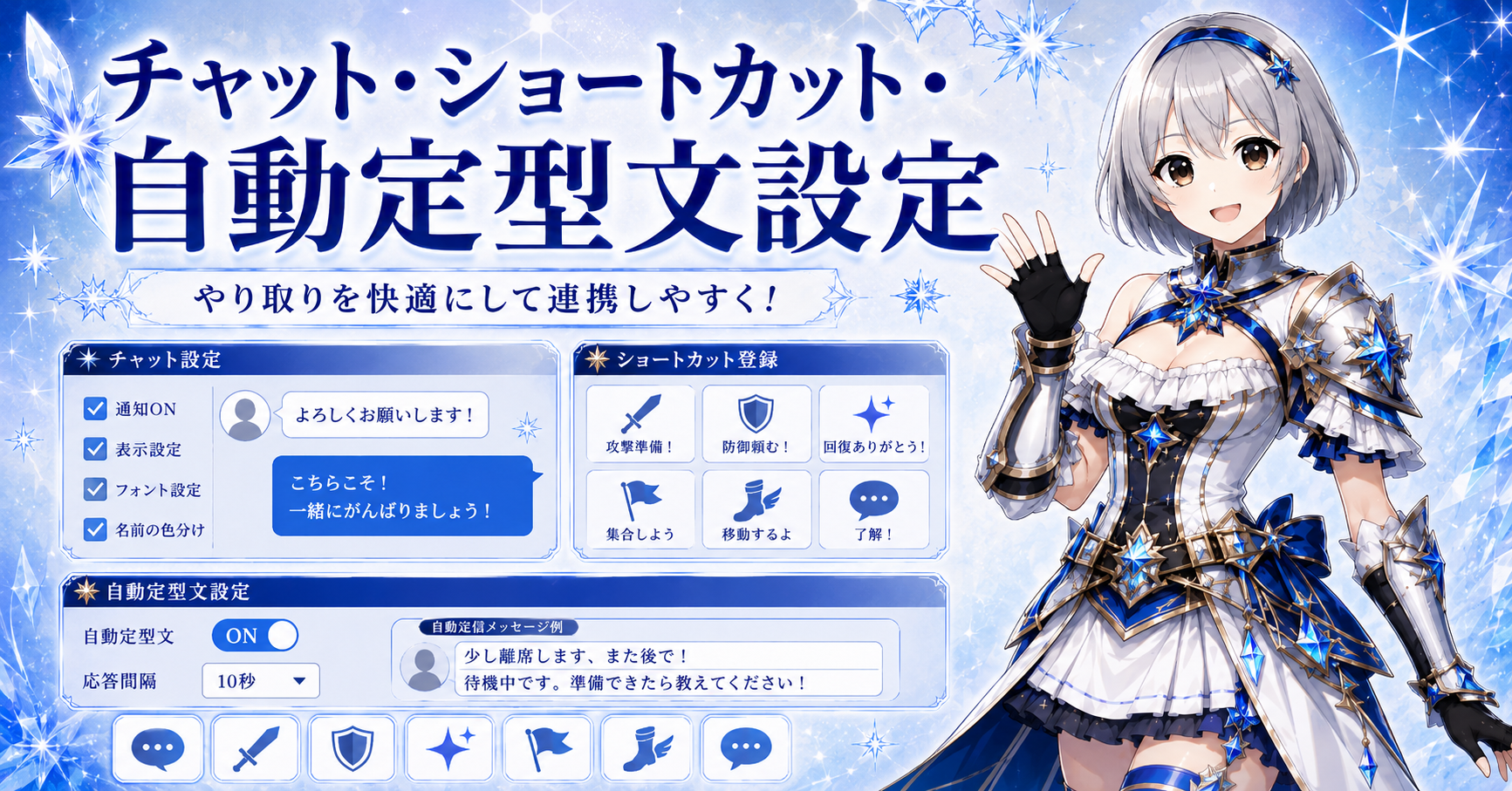
野良マルチを頻繁に利用するなら、筆者はチャット・ショートカット・自動定型文をまとめて一度整理しておくのがおすすめです。
マルチプレイ中に大事なのは、長い文章を書くことではありません。
必要なことを、狩猟を止めずに伝えられることです。
- 「よろしくお願いします」
- 「ありがとうございます」
- 「罠を使います」
など、何度も使う言葉を毎回キーボードから入力する必要はありません。
よく使う定型文やスタンプをショートカットへ登録しておけば、必要なときにすぐ出せます。
また、特定の状況で自動的に発言する定型文についても、自分が使いやすいように確認しておきましょう。
ただし、筆者は何でもかんでもショートカットへ詰め込むのはおすすめしません。「よろしくお願いします。」「お疲れ様でした。」「ごめんなさい」「ナイス」などはスタンプをショートカット設定をしてクエストの最初や終わりに使用するぐらいの設定しかしていません。
これはアイテムショートカットと同じです。
登録数を増やしすぎると。
「どこに入れたっけ?」
となり、結局探す時間が増えます。
- 挨拶
- お礼
- 狩猟中によく使う連絡
くらいから始めれば十分です。
実際にマルチを何度か遊んで、「これ毎回入力してるな」と思った言葉が出てきたら、そのとき追加すればいいです。
筆者なら、使うかもしれない言葉を先に大量登録するのではなく、実際に使った言葉だけ残していきます。
設定すること自体が目的ではありません。
操作を止めずに必要なコミュニケーションを取れる状態にすることを基準にしてください。
ボイスチャット設定
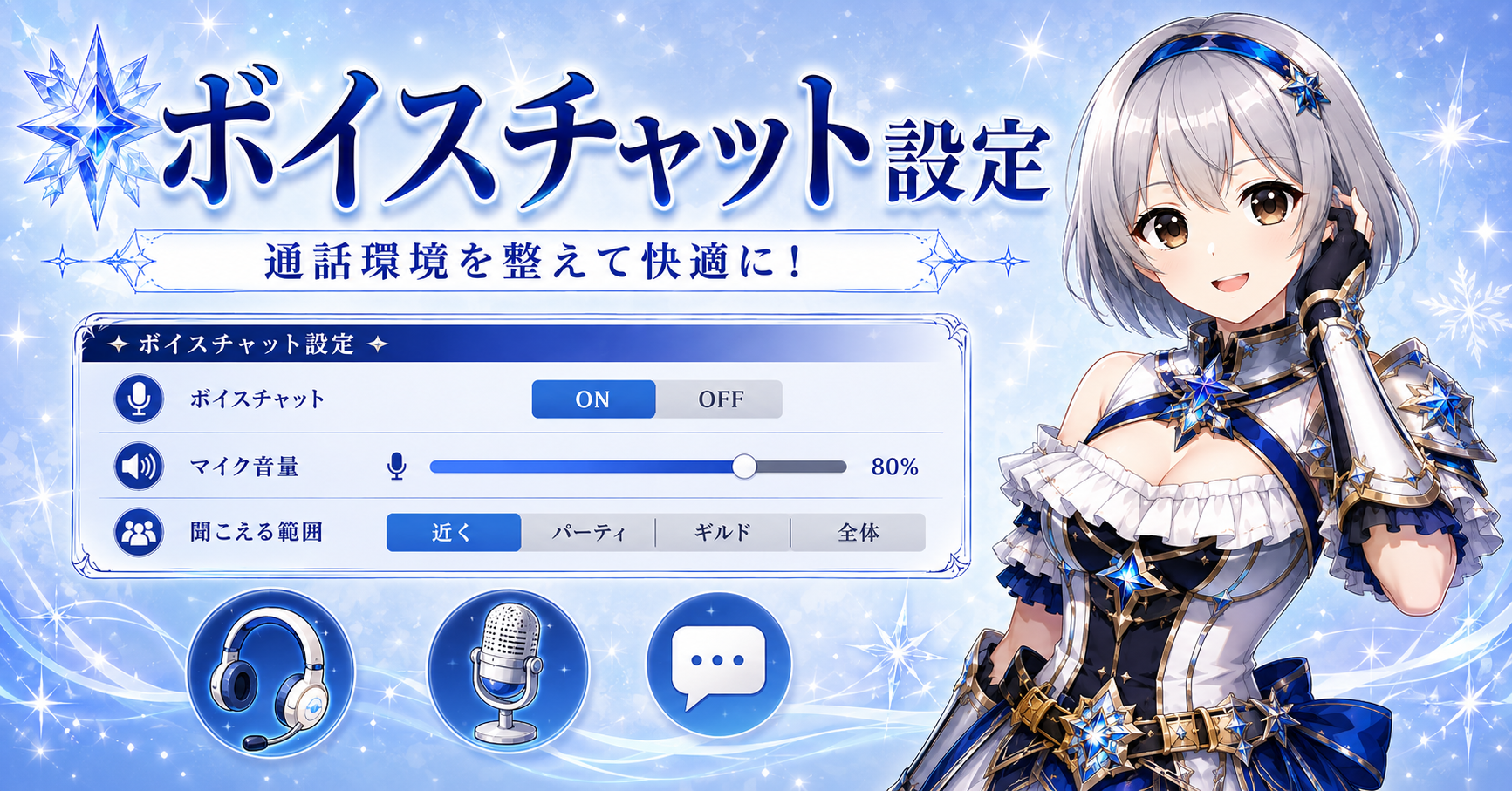
フレンドと一緒に狩ることが多いなら、ボイスチャットはONを検討していい設定です。
文字やスタンプと違って、モンスターから目を離さずに意思疎通できるのが一番のメリットです。
- 「罠置くよ」
- 「一回回復する」
- 「こっちに移動した」
といった情報なら、戦闘中にチャット画面を開くより声で伝えた方が圧倒的に早いです。
特に固定メンバーで高難度モンスターへ挑戦するときは、この差はかなり大きいでしょう。
ただ、筆者ならVCをONにしたら音量も必ず確認します。
なぜなら、ボイスチャットの声が大きすぎてモンスターの効果音まで聞き取りづらくなったら、本末転倒だからです。
モンハンでは視覚だけでなく、咆哮や攻撃音など耳から入ってくる情報もあります。
フレンドの声だけ爆音で、「肝心のゲーム音が何も聞こえない」という状態にはしたくありません。
そのため、ボイスチャットを利用する場合は、実際に狩猟しながら相手の声とゲーム音の両方を聞き取れる音量まで調整してみてください。
逆に野良中心でVCを使わないなら、無理にONにする必要はありません。
固定メンバーで連携する → ONを検討
野良中心・使わない → OFFで問題なし
くらいで十分です。
アイルーのボイス設定
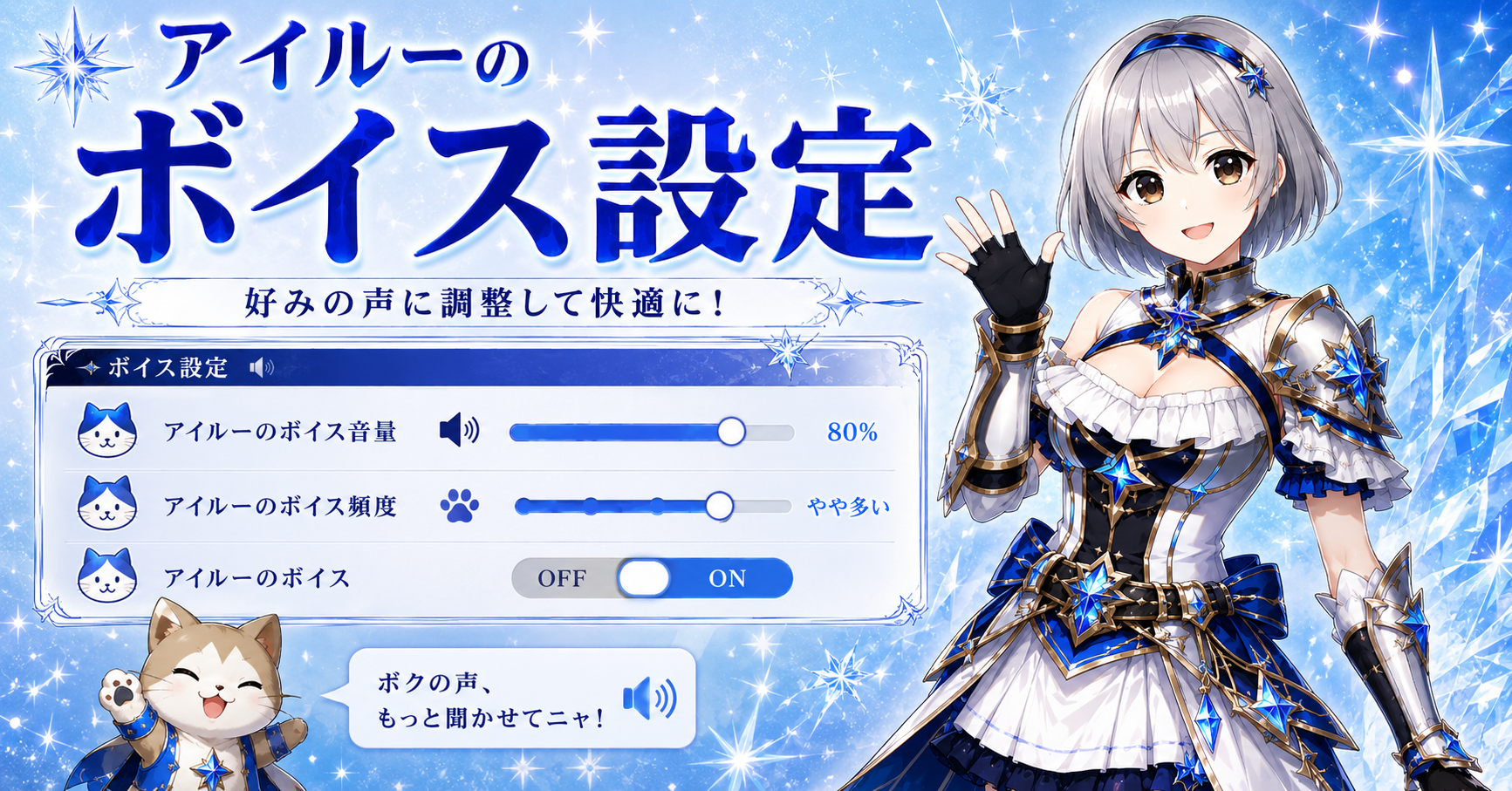
アイルーのボイスは、完全に好みで決めていい設定だと筆者は思っています。
モンハンワイルズではオトモアイルーが人の言葉を話します。
これは実際ネットでも意見が分かれています。
「アイルーが喋るのすごい!楽しい!」
「アイルーが喋るのはなんか気持ち悪い、、」
というものです。
筆者としては、ここに「絶対この設定がおすすめ」と押しつける必要はないと思っています。しかしあえて、自分はアイルーが話しても全く気にならないので話す設定にしています。
カメラ距離や自動納刀と違って、変更したからジャスト回避しやすくなるわけでも、火力が上がるわけでないようにオトモのこえを変えたからといってプレイにすごく影響があるわけではありません。
だったら、長時間一緒にいるオトモだからこそ、自分が好きな方で遊べばいいと考えています!
ワイルズらしいオトモとの会話を楽しみたいならそのまま。
過去作のアイルーらしい雰囲気が好きなら鳴き声へ変更する。
実際に両方聞いてみて、「こっちの方が自分のモンハンっぽい」と思った方を選んでください。
こういう設定まで全部効率だけで決める必要はないと思っています。
言語設定
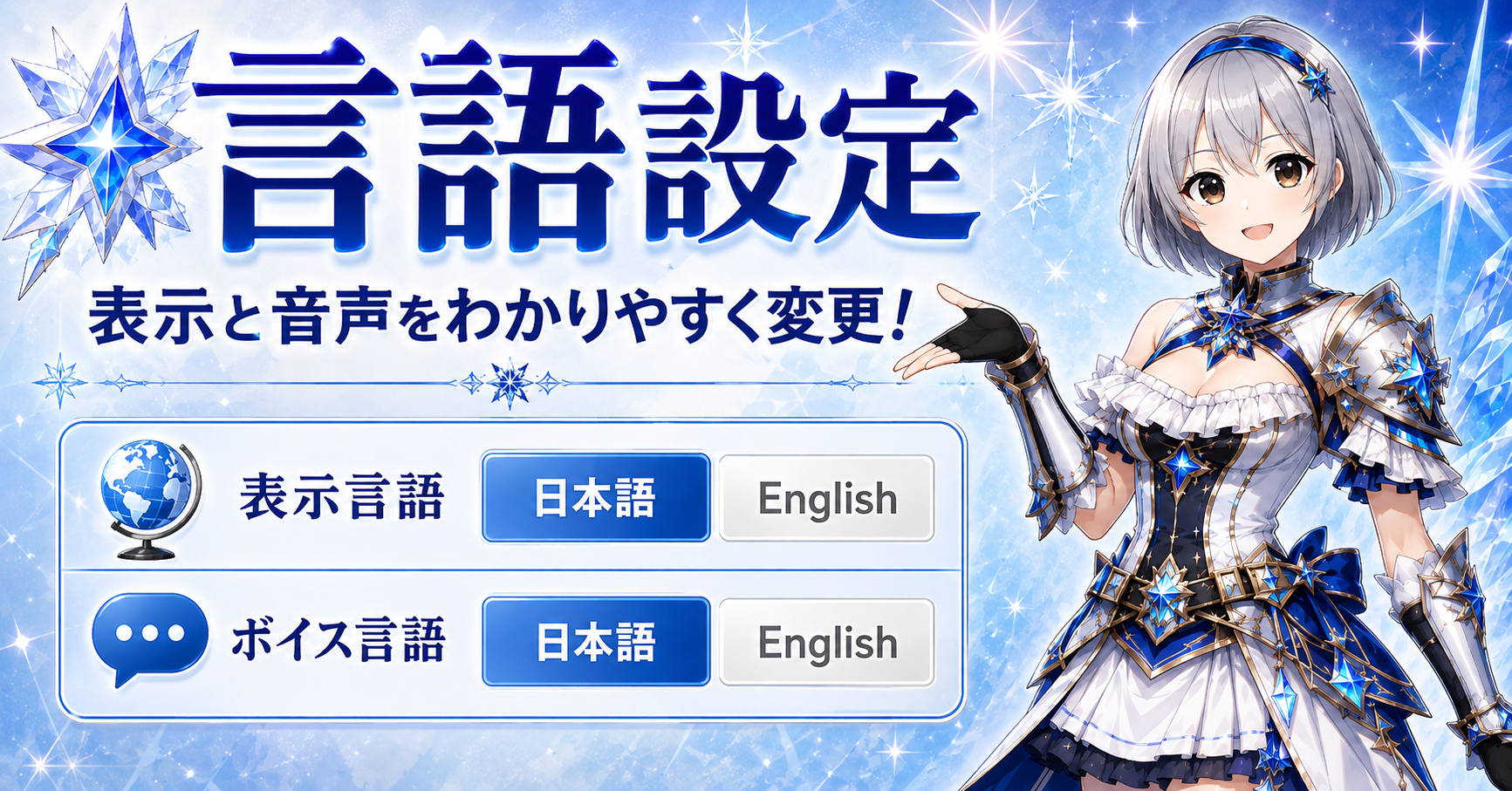
言語設定は、当たり前ですが、基本的には自分が一番理解しやすい言語がおすすめです。
モンハンワイルズは、ただストーリーを読むだけのゲームではありません。
武器、スキル、アイテム、クエスト条件など、文章から判断する情報がかなり多いです。
特に初心者のうちは、
内容を入力してください。
「このスキルは何が発動するの?」
「このアイテムは何に使うの?」
と説明を読む機会も多くなります。
そのたびに意味を調べなければならない言語を選ぶより、見た瞬間に内容を理解できる言語を選んだ方が筆者は遊びやすいと思います。
ただ言語を特定の言語を勉強していて、それを習得したいという方は、言語の設定をいじるのはありだと筆者は考えています。
一方で、音声については好みで変えてもいいでしょう。
たとえば表示言語は日本語のままにして、ボイスだけ別の言語へ変更して雰囲気を楽しむ、という遊び方もできます。
文字情報 → 勉強している人は他の言語でもOK基本は日本語
ボイス → 日本語
筆者がここで優先するなら上記にするのがおすすめだと考えています!
クロスプレイ設定
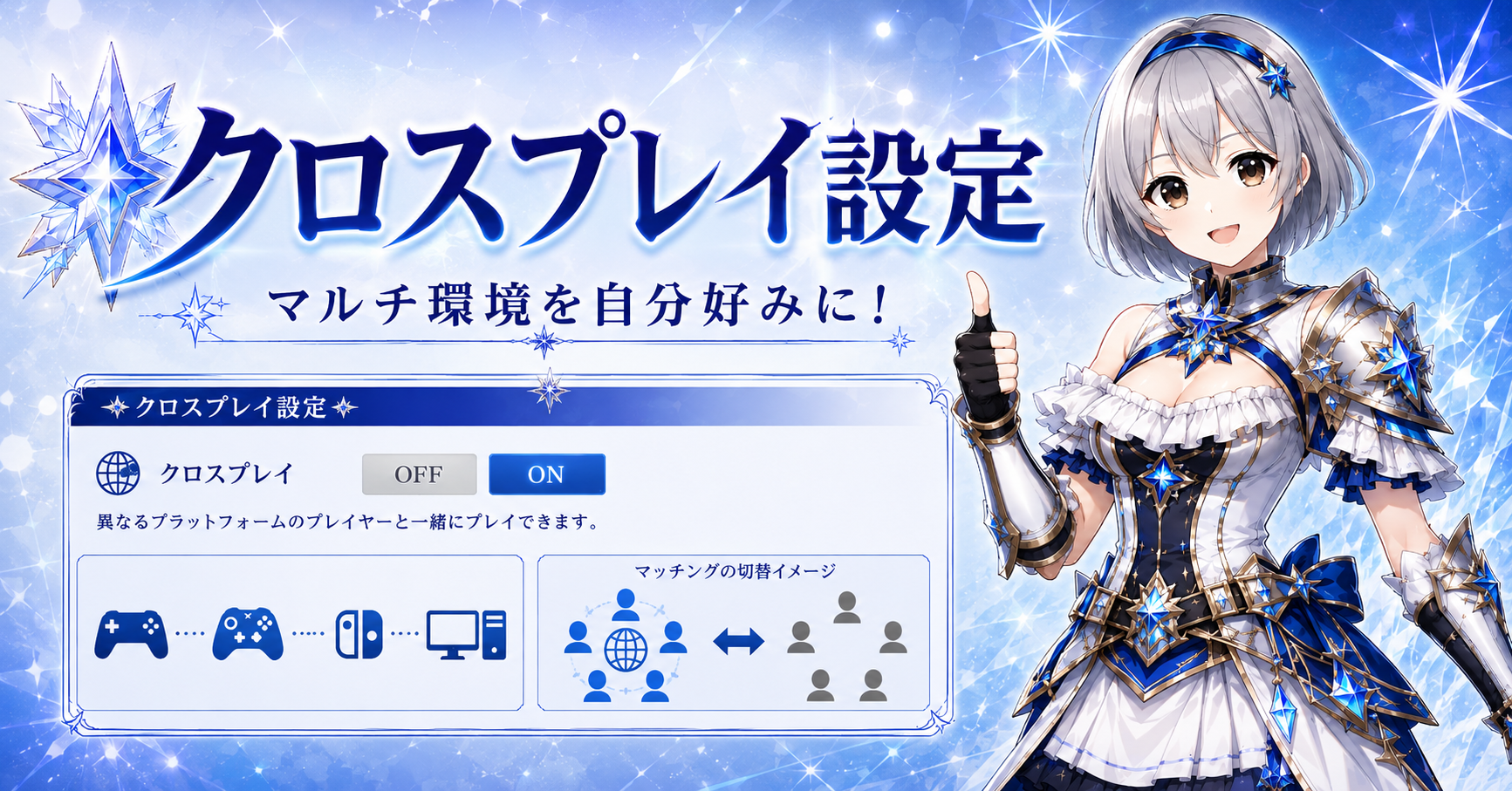
野良マルチを利用するなら、筆者はクロスプレイをONにしておくのを基本にします。
理由は、マルチプレイできる相手の範囲を広げられるからです。
たとえば自分がPS5で遊んでいても、クロスプレイを利用すれば異なる対応プラットフォームのプレイヤーと一緒に遊べます。
救難信号などで、「とにかく一緒に狩ってくれる人を探したい」のであれば、最初から対象を狭める理由はあまりありません。
そのため筆者なら、野良マルチ・救難信号をよく使う → ONを基本にします。
「同じプラットフォームのフレンドとしか遊ばない」
「何らかの理由で同一プラットフォームに限定したい」
という場合はOFFでも問題ありません。
ソロだけで遊ぶなら、そもそも急いで変更する必要もありません。
重要なのは「クロスプレイはONが最強」という話ではなく、誰と遊びたいかによって決める設定だということです。
野良で相手を探す機会が多い方ほど、ONにするメリットが大きくなります。
サポートハンターの設定
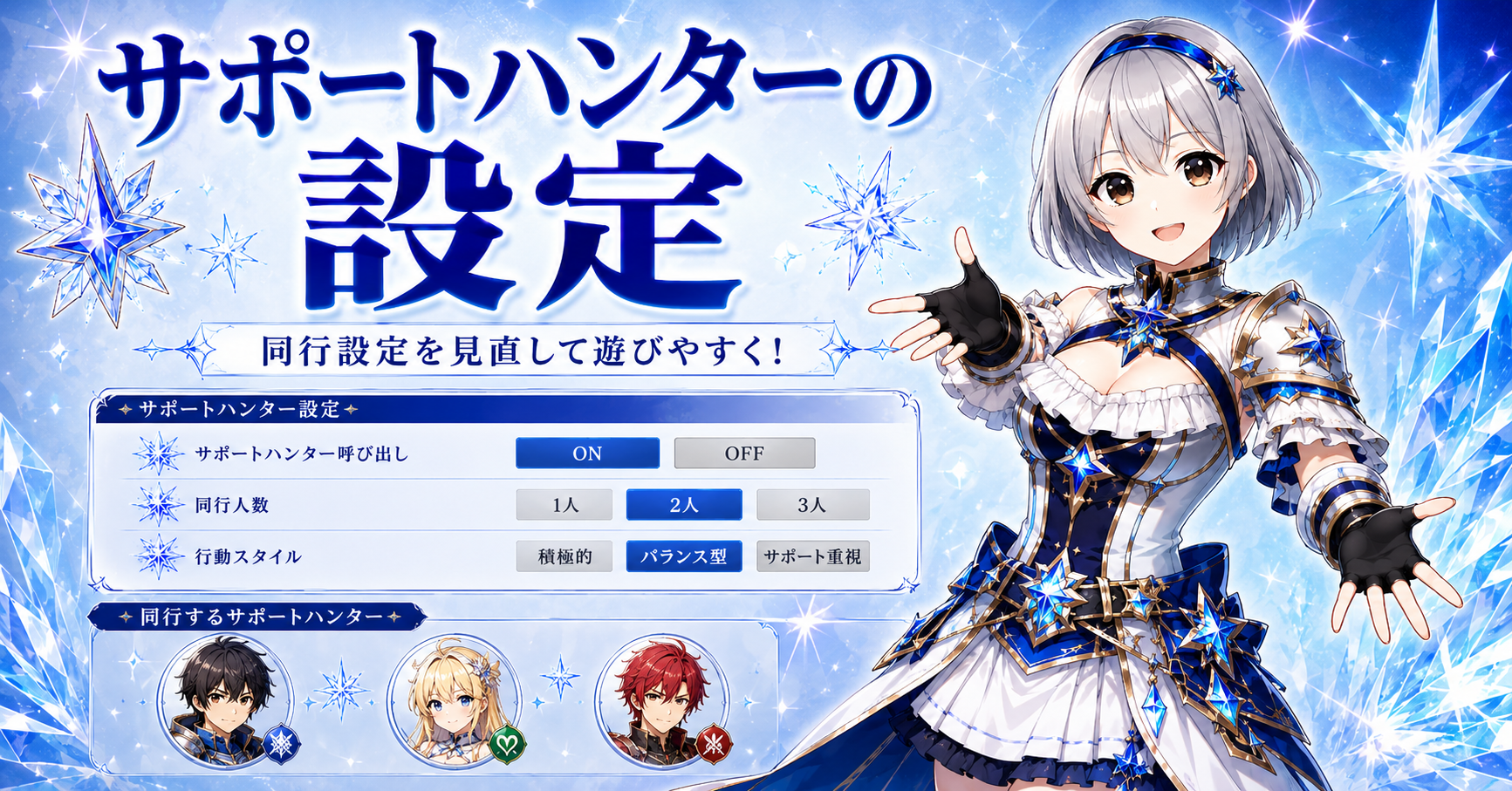
サポートハンターを使うなら、筆者が特に変更してほしいのがモンスターへの「乗り」設定です。筆者は基本的にOFFをおすすめします。
サポートハンター自体はかなり便利です。
ソロでも一緒に戦ってくれて楽しいですし、回復や罠などの支援行動に助けられる場面も多々あります。
だから筆者も、サポートハンターの行動を全部OFFにすればいいとは思っていません。
ただし、乗りだけは話が別です。
理由は、サポートハンターが乗ったことで、逆にこちらが攻撃しづらくなる場面があるからです。
乗りが成功すれば最終的にはダウンを狙えます。
しかし、乗った瞬間にモンスターがその場で倒れてくれるわけではありません。
暴れたり移動したりする時間があります。
特に筆者が双剣を使っていて困るのが、飛竜種へサポートハンターが乗ったときです。
これはサポハンに限ったことではありませんが、モンスターが飛び上がって暴れ始めると、「いや、今普通に地上で殴らせてくれた方がよかったんだけど……」となることがあります。
弓やボウガンなら翼などを攻撃できる場面でも、双剣のような近接武器では攻撃できる場所がかなり限定されます。
しかも、こちらが乗ってほしいと思ったタイミングで乗ってくれるとは限りません。
自分では、「今は普通に攻撃を続けたい」と思っているのに、サポートハンター側の判断で乗りが始まることがあります。
筆者がOFFをおすすめする一番の理由はここです。
乗りそのものが弱いのではなく、自分で使うタイミングを決められないのが嫌なんです。
もちろん例外もあります。
オメガのように、乗りを使うタイミングによって戦いやすさが変わる相手なら、狙った場面で利用する価値があります。
だからこそ、筆者はサポートハンターへ勝手に任せるより、必要な場面では自分で管理したいと考えています。
現在のサポートハンター設定では、乗りだけでなく、相殺・鍔迫り合い・スリンガー使用・罠設置など、複数の行動を個別に確認できます。
そのため、全部まとめてON・OFFするのではなく、自分の狩猟で邪魔になる行動だけOFFにするのがおすすめです。
筆者の場合は、まず、モンスター乗り → OFFを試します。
罠など、自分が助けられていると感じる行動については残して構いません。
「この行動はありがたい」
「これは自分でやりたい」
実際にサポートハンターと何度か狩猟して分けていくのが一番分かりやすいです。
サポートハンターは便利だからこそ、全部任せる必要はありません。
自分がやってほしいことだけ任せて、狩猟の主導権は自分で持つ。
筆者はこの使い方が一番ストレスなく遊べると感じています。
PS5・Xbox・PCでおすすめの画質・パフォーマンス設定
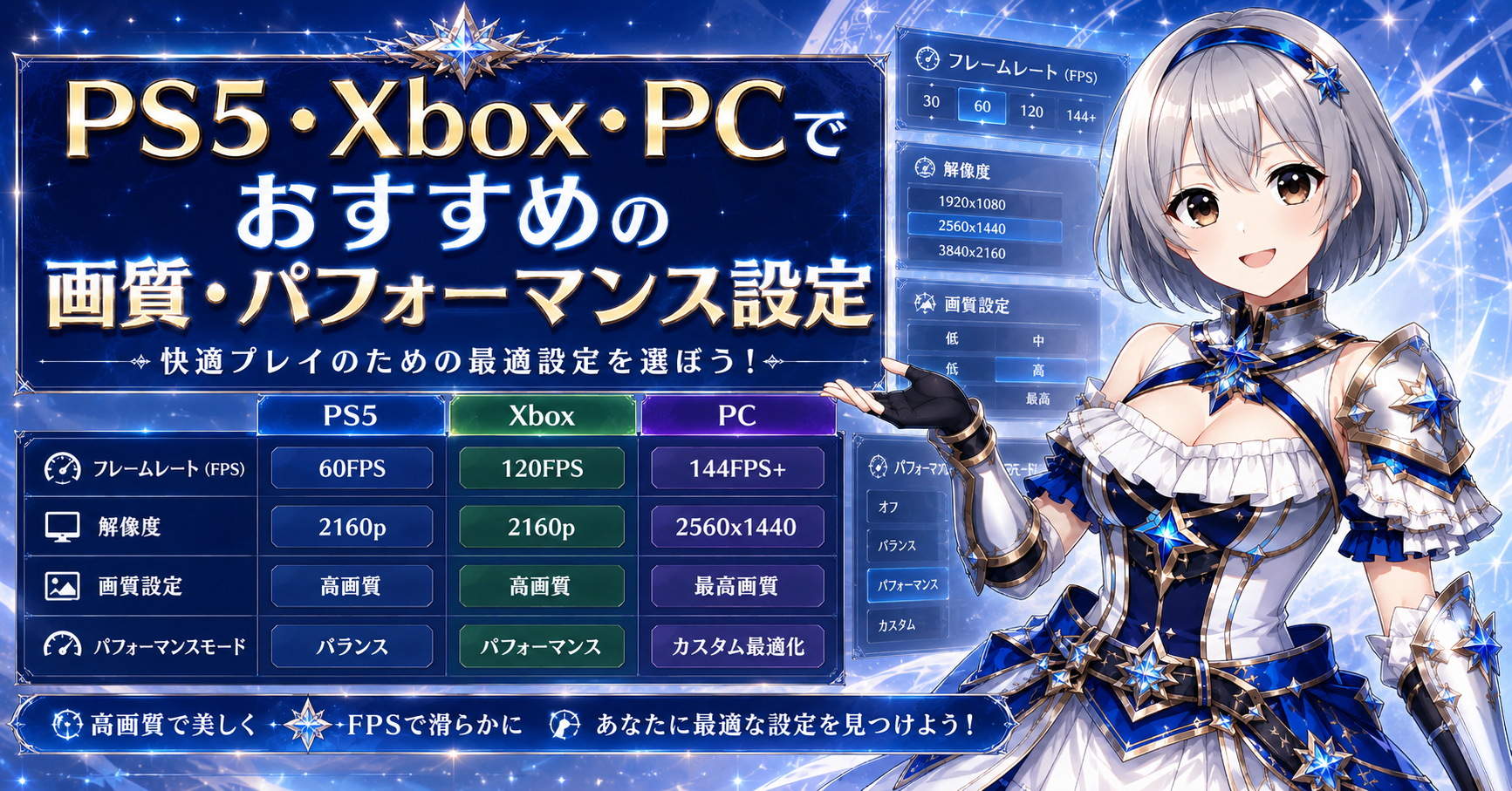
モンハンワイルズでは画質を綺麗にするだけでなく、モンスターの動きを確認しやすく、安定して操作できる環境を作ることも重要です。
特に戦闘では、モンスターの攻撃を見て回避したり、カメラを素早く動かしたりするため、フレームレートが大きく低下すると操作しづらく感じることがあります。
筆者は双剣をメインで使用しており、モンスターの攻撃に合わせてジャスト回避を狙うことも多いため、画質だけを優先するより、戦闘中の動きを確認しやすい状態を優先しています。
ただし、PS5・XboxとPCでは設定の考え方が異なります。
家庭用ゲーム機では用意されたモードから選ぶのが基本ですが、PC版ではCPU・GPU・メモリ・VRAM・解像度などによって適した設定が変わります。
ここからは、PS5・XboxとPCに分けておすすめの考え方を紹介します。
画質・フレームレート・120Hz設定
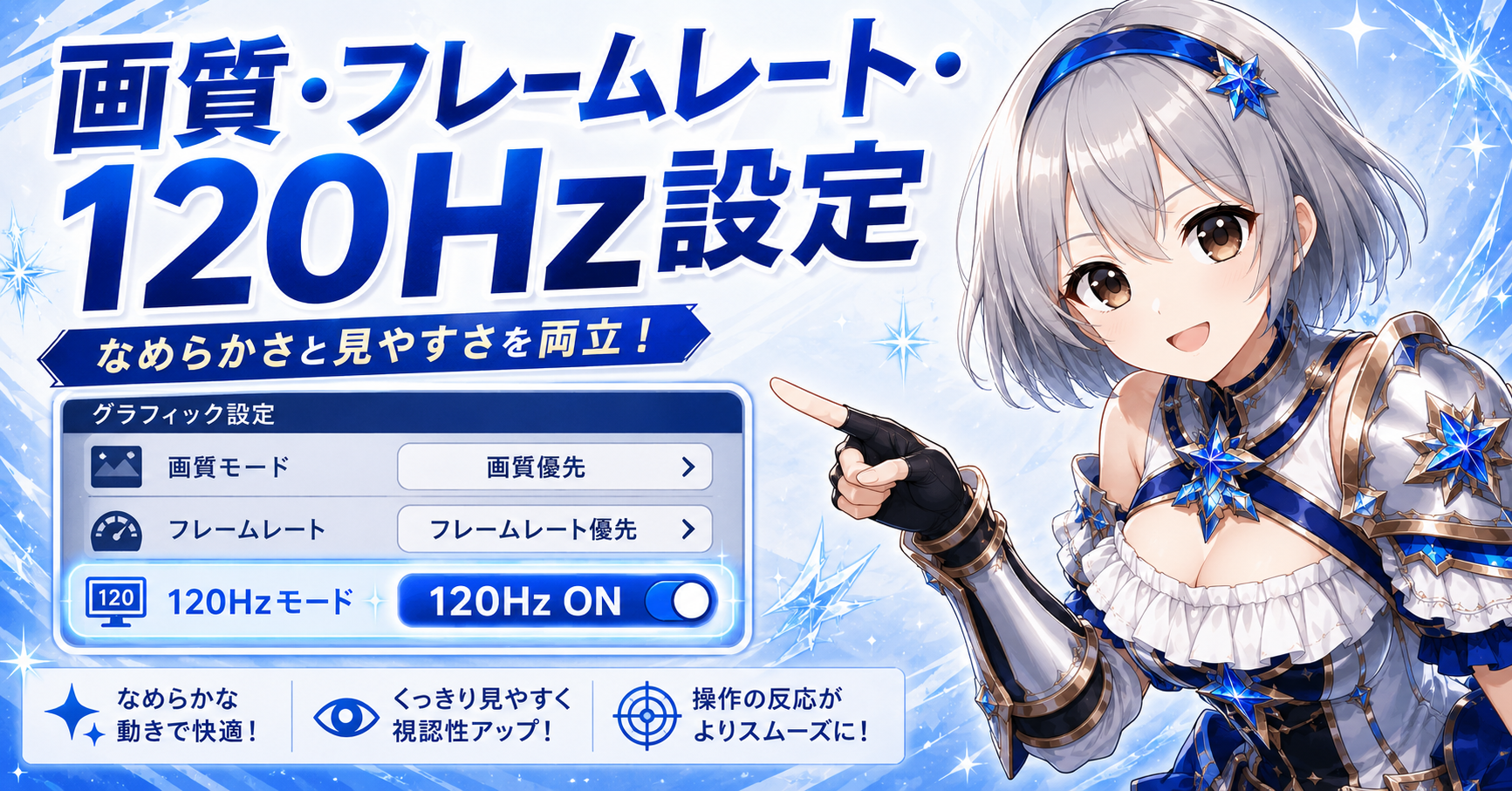
基本的には、画質だけを優先するより、安定したフレームレートを確保できる設定がおすすめです。
高精細な映像でプレイできても、戦闘中にフレームレートが大きく落ちてモンスターの動きを追いづらくなってしまえば、この記事でカメラや操作設定を調整してきたメリットも感じにくくなります。
「モンスターの攻撃が見づらい」
「カメラを動かしたときにカクつく」
「エフェクトが増えると動作が重くなる」
と感じる場合は、画質だけでなくフレームレートも確認してみてください。
また、120Hz対応のテレビ・モニターを使用している場合は、対応する環境で120Hz出力を利用できる場合があります。
ただし、120Hz対応ディスプレイを使えばゲームが常に120fpsで動作するという意味ではありません。
ディスプレイ側の対応状況やゲーム機・PCの性能、ゲーム側の描画負荷なども関係するため、数字だけを見るのではなく、実際にプレイして安定しているかを確認することが重要です。
筆者自身は現在120Hz環境ではなく、60Hz環境でモンハンワイルズをプレイしています。
しかし、60Hz環境で使いづらいかというとそんなことはありません。むしろ120Hz環境でなくても十分だとも感じています。
しかし、「モンハンワイルズを高画質でやりたい」と考えている方もいると思うので、あくまで一参考として捉えてください!
そのため、120Hz環境については筆者自身の使用感として断定するのではなく、対応環境を持っている方が選択できる設定として考えてください。
PS5・Xboxのおすすめ設定
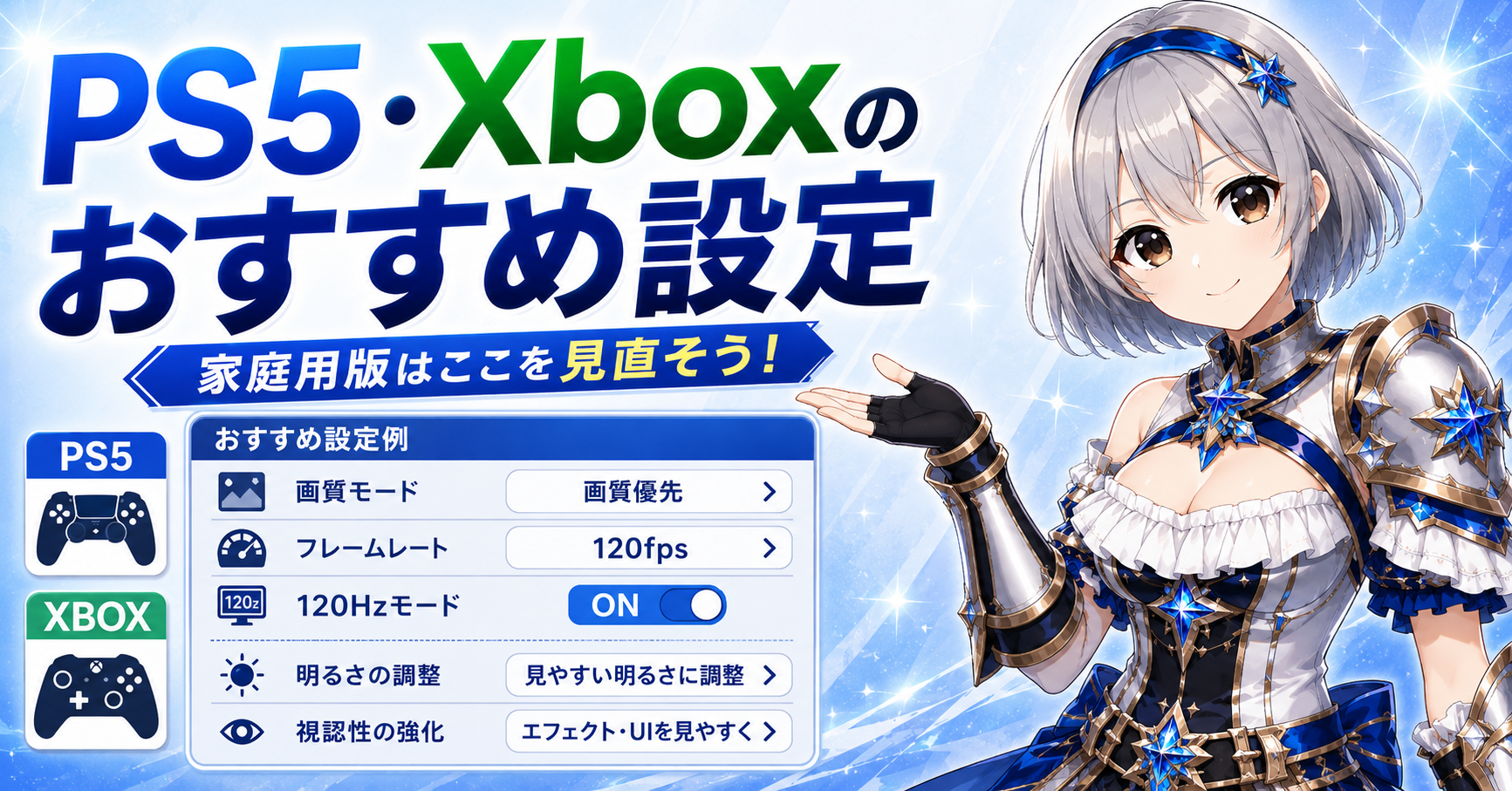
先に話しておくと筆者はPS5もXboxもどちらも所有しています。
PS5・Xbox Series X|Sでは、まずフレームレートを優先する設定から試すのがおすすめです!
モンハンワイルズは大型モンスターだけでなく、小型モンスターや環境生物、エフェクトなども同時に描画されるため、状況によって画面内の情報量がかなり増えます。
筆者としては、静止して景色を見たときの綺麗さよりも、実際にモンスターと戦ったときに動きを追いやすいことを優先しています。
そのため、画質優先とフレームレート優先で迷った場合は、まずフレームレート側を試してみてください。
その状態で画質が気になるのであれば、画質側へ変更して実際の戦闘で比較するのが分かりやすいでしょう。
また、120Hz対応のテレビ・モニターを使用している場合は、120Hz出力についても確認しておきましょう。
ゲーム側だけでなく、使用しているテレビ・モニターや接続環境も120Hz出力へ対応している必要があります。
筆者は先程解説した通り、60Hz環境でプレイしています。そのため「120Hzへ変更すれば絶対に戦いやすくなる」とは言いません。
重要なのは、自分の環境で安定して表示できる範囲の中で、できるだけ滑らかな状態を作ることです。
特に回避やカウンターなど、モンスターの動きを見てタイミングを合わせることが多い方は、画質だけでなくフレームレート側も比較してみてください。
PC版のおすすめグラフィック設定
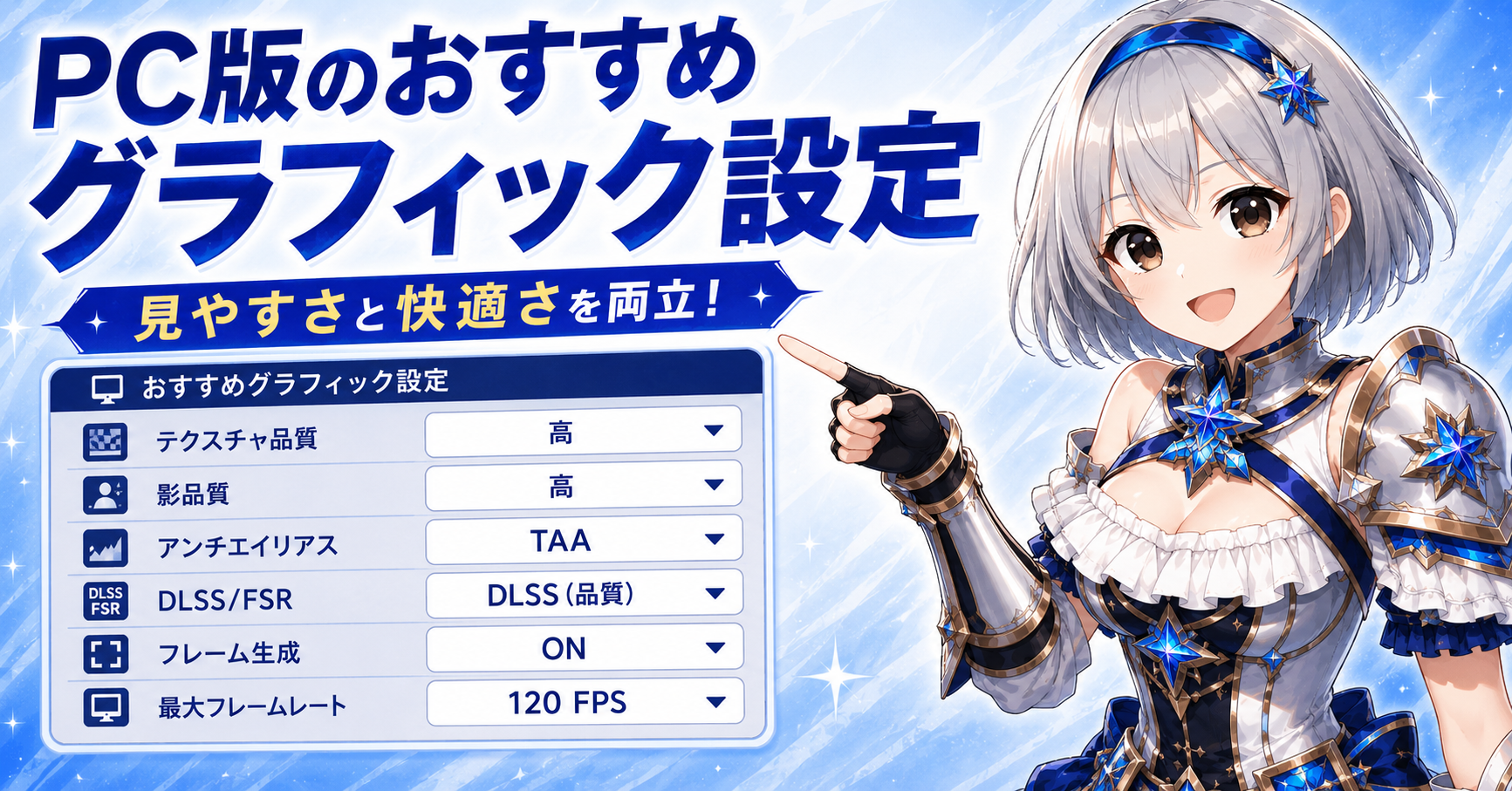
PC版については、「この設定にすればOK」という答えを出すのが一番難しいです。
PS5やXboxと違い、CPU・GPU・メモリ・VRAM・解像度など、使っているPCによって環境がまったく違うからです。
また、筆者自身はPC版でプレイしていません。
そのため、ここで「この設定なら絶対に60fps出る」「この数値がおすすめ」といった、実際に試していないことを断定するつもりはありません。
ただ、筆者がPC版で設定するなら、考え方はかなりシンプルです。
最高画質を目指すのではなく、モンスターと戦っている最中まで安定して動くところを基準にします。
モンハンワイルズは景色を眺めるだけのゲームではありません。
大型モンスターが動き回り、エフェクトが発生している中でカメラを操作し、攻撃を見て回避する必要があります。
メニュー画面や何もない場所でFPSが出ていても、肝心の戦闘でカクつくのであれば、筆者なら画質設定を下げます。
まず確認したいのが、DLSS・FSRなどのアップスケーリングです。
対応するGPUを使用しているのであれば、いきなり解像度や画質を大きく落とすのではなく、まず画質を維持しやすい設定から試して、実際の戦闘でどのくらい動くのか確認するのがいいでしょう。
それでもFPSが足りなければ、一段階ずつ負荷を下げていきます。
フレーム生成についても、対応している環境なら試す価値はあります。
ただし、ここで筆者が気をつけたいのは、画面に表示されているFPSの数字だけを見て満足しないことです。
たとえば数字上では高いFPSが出ていても。
「カメラを振ったときに違和感がある」
「モンスターとの戦闘で急に重くなる」
「入力してから動くまでの感覚が気になる」
のであれば、自分にとって快適な設定とは言えません。
最終的には数字ではなく、実際に狩猟して判断してください。
次に確認したいのがテクスチャ品質です。
ここは使用しているGPUのVRAM容量によって余裕が変わるため、何も考えず最高まで上げるのではなく、自分の環境に合わせて調整します。
逆にFPSが足りないからといって、筆者なら最初から全部最低設定にはしません。
せっかくのモンハンワイルズなので、できるだけ画質は残したまま、負荷の大きいところから下げていく方がいいと考えています。
影・草木・毛皮・空や雲・エフェクトなどは、動作が重い場合に見直す候補です。
レイトレーシングを使用している場合も、FPSが足りないのであれば下げる、またはOFFにして、実際にどの程度違いが出るのか比較してみてください。
筆者なら以下の順番で調整します。
- まず現在の設定で実際にモンスターと戦う
- DLSS・FSRなどのアップスケーリングを調整する
- 対応環境ならフレーム生成も試す
- VRAMを確認してテクスチャ品質を決める
- まだ重ければ影・草木・毛皮・エフェクトなどを下げる
- それでも足りなければレイトレーシングや全体の画質設定をさらに見直す
一度に全部変更しないのもポイントです。
全部まとめて下げてしまうと、「結局どの設定が自分のPCでは重かったのか」が分からなくなるからです。
一つ変更したら実際に狩猟して確認する。
まだ重ければ次を変更する。
このやり方なら、自分のPCでどこまで画質を残せるのかも判断しやすくなります。
PC版で重要なのは、最高設定で動かしていることでも、FPSの数字だけを高くすることでもありません。
モンスターの攻撃を見て、自分が入力した操作を出せて、長時間プレイしても安定していること。
筆者なら、そこを基準に画質とフレームレートのバランスを決めます。
PC版で動作が重いときに見直したい設定
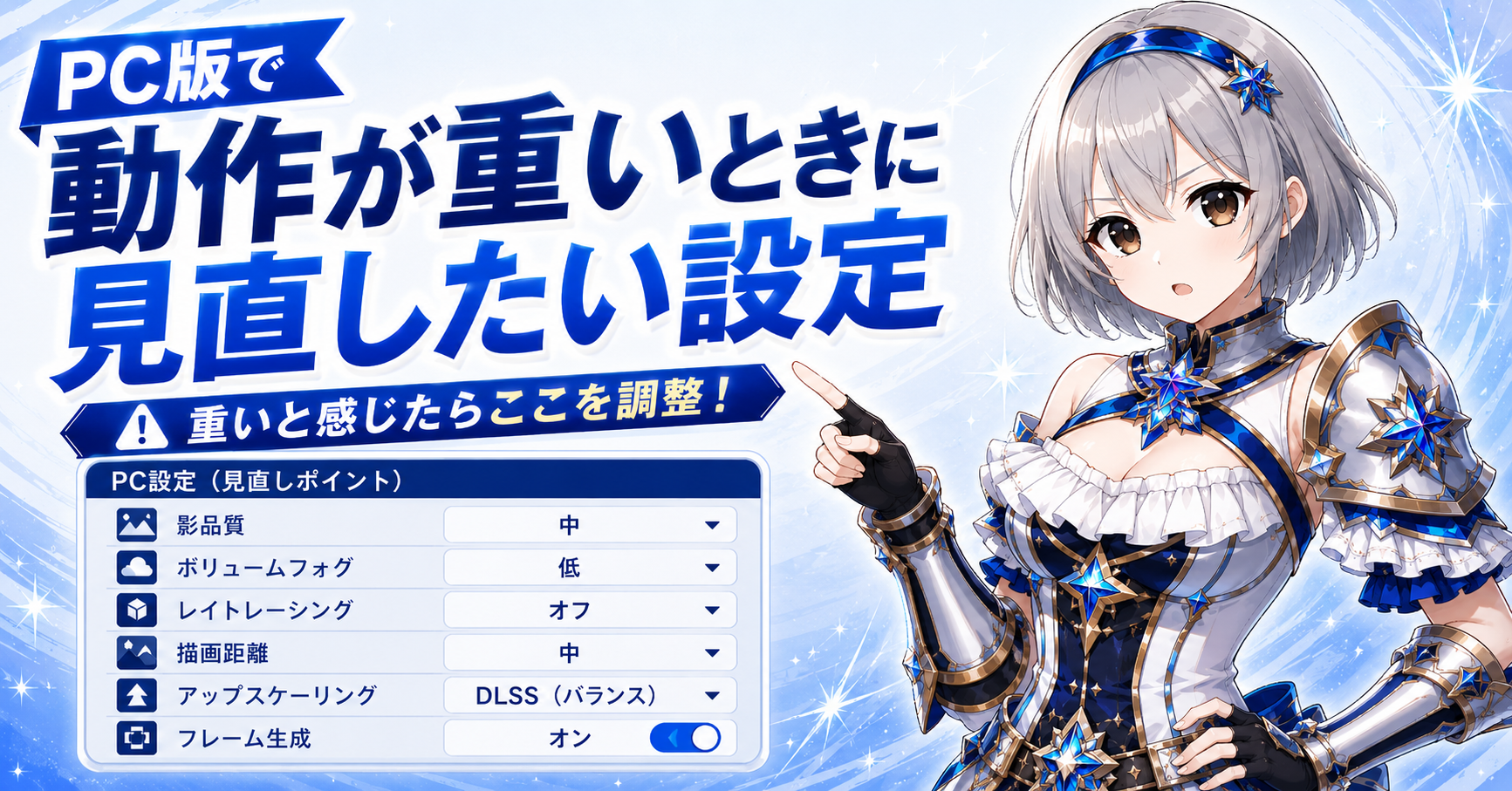
モンハンワイルズのPC版は、2025年12月以降アップデートによってCPU・GPUの最適化が進められています。
カプコンもVer.1.040.00以降、フレーム処理の分散や当たり判定処理の見直し、モンスターや環境生物が出現するときの処理、エフェクト生成時の処理など、CPU・GPUの負荷を軽減するための改善を行っています。
そのため、発売直後に公開された「おすすめ設定」をそのまま使い続けるのではなく、現在のバージョンでもう一度設定を見直すのがおすすめです。
ただ、ここで筆者が一番気になるのは、アップデートでどれだけ軽くなったかよりも、実際に狩猟しているときに安定しているかです。
筆者自身はPC版でプレイしていないため、「この設定なら絶対に軽くなる」と実体験として断定することはできません。
「普段は動くのにモンスターと戦うと急にカクつく」
「エフェクトが増えた瞬間に重くなる」
「長時間プレイすると不安定になる」
もし筆者がPC版で上記の症状が出ているのであれば、平均FPSだけを見て「動いているから大丈夫」とは判断しません。
モンハンで一番重要なのは、何も起きていない場所で何fps出ているかではなく、モンスターが暴れているときにちゃんと動くかだと考えているからです。
特に筆者は双剣を使っており、モンスターの攻撃を見てジャスト回避を狙うことがあります。
その瞬間に大きくカクついてしまえば、普段100fps以上出ていたとしても、筆者にとっては快適な環境とは言えません。
PC版が重いと感じたら、まず確認してほしいのが。
- CPU使用率
- GPU使用率
- CPU・GPU温度
- 戦闘中のフレームレート
- カクつきやクラッシュが発生していないか
です。
ここで注意したいのが、CPU使用率が90%を超えた=PCが壊れる、というわけではないことです。
モンハンワイルズはネットで、「ワイルズをやると必ずCPUの使用率が90%を超える」と言われことがかなり多いです。
CPUは高い使用率で動作すること自体を想定して作られています。
ただ、筆者なら使用率の数字だけではなく、その状態で温度やゲームの動作に問題が出ていないかを一緒に確認します。
たとえばCPU使用率が高くても、温度に問題がなく、長時間プレイしても安定しているのであれば、それだけを理由に慌てて設定を下げる必要はありません。
反対に、
- 温度が極端に高くなる
- 時間が経つとフレームレートが落ちる
- 戦闘中だけ大きくカクつく
- クラッシュする
といった症状まで出ているのであれば、筆者なら無理に高画質を維持しません。
画質を少し落としてでも、安定して狩猟できる方を選びます。
また、PC版では「重い=GPUだけが原因」とは限りません。
カプコンがCPU側についても複数回の最適化を行っていることからも、CPU負荷が高い環境ではGPU側の画質設定だけを下げても、思ったほど改善しない可能性があります。
そのため、筆者なら一気に設定を最低まで落とすのではなく、CPUとGPUのどちらが苦しくなっているのかを確認してから設定を変更します。
そして、ここでも設定は一度に全部変更しません。
一つ変更する→実際にモンスターと戦う→改善したか確認する→まだ重ければ次を変更する。
少し面倒ですが、このやり方の方が「自分のPCでは何が原因で重くなっているのか」を判断しやすくなります。
最高設定で100fps出ていることより、多少画質を落としてでも戦闘中に安定して60fps前後を維持できる方が快適に感じる人もいるでしょう。
逆に、自分のPCに余裕があるのであれば、無理に画質を下げる必要もありません。
結局、PC版で筆者が基準にするのは、ベンチマークの数字だけではありません。
実際にモンスターと戦っていて、攻撃を見られるか。カメラを動かして違和感がないか。長時間遊んでも安定しているか。
PC版で動作が重いと感じている方は、この基準にしながら、自分の環境で無理なく動かせる設定を探してみてください。
初心者と上級者でおすすめ設定は変わる?
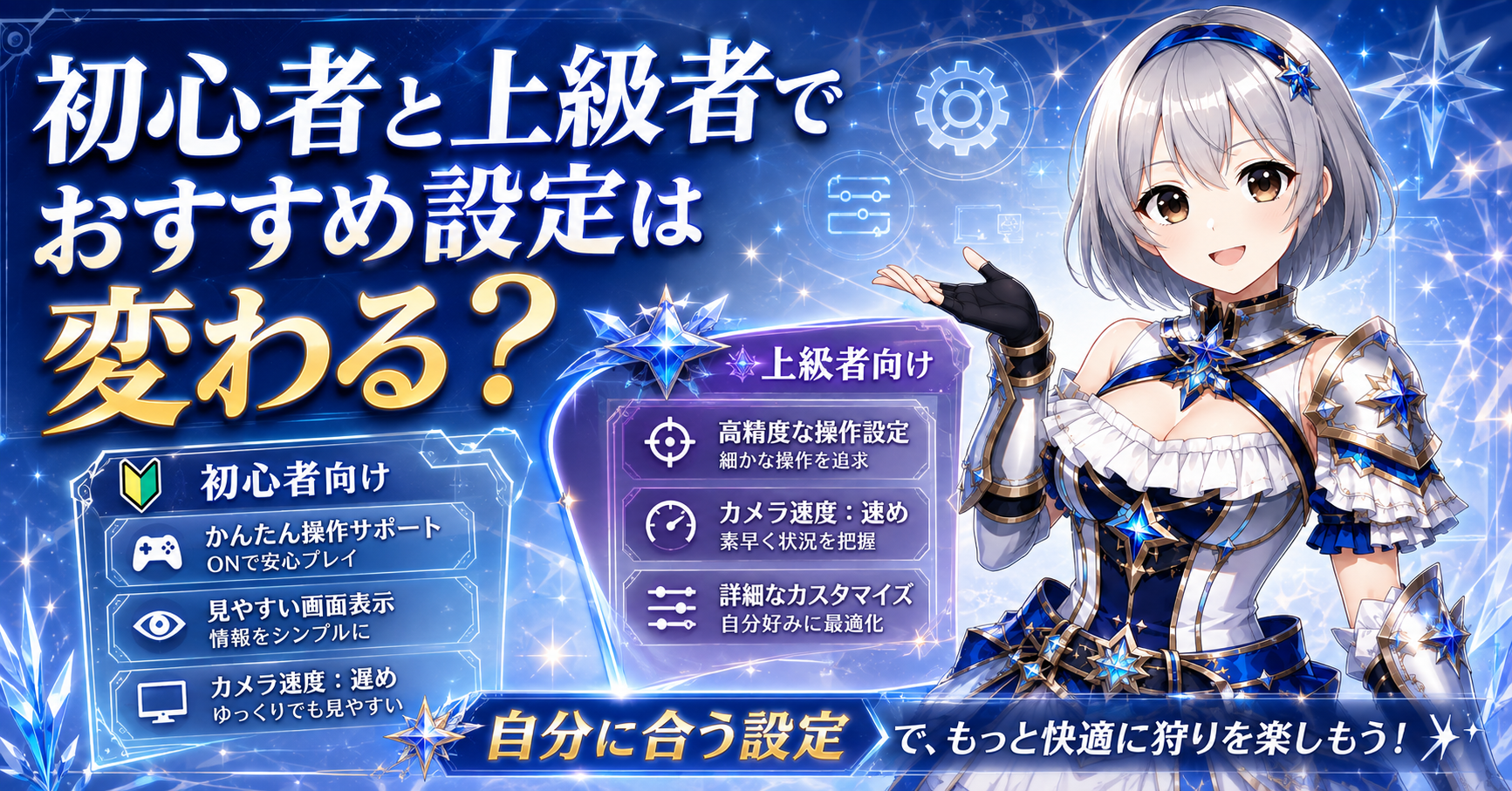
モンハンワイルズのおすすめ設定は、初心者と操作に慣れたプレイヤーですべて変わるわけではありません。
カメラ距離や自動納刀など、プレイ歴に関係なく見直してほしい設定がある一方で、ゲームに慣れているかどうかで使いやすさが変わる設定もあります。
特に初心者のうちは、ゲーム側が操作や移動をサポートしてくれる設定を無理にOFFにする必要はありません。
たとえばセクレトは、まだフィールドを覚えていない段階なら自動操縦を利用した方が目的地まで移動しやすくなります。
チュートリアルについても、操作やシステムを覚えるまでは表示しておいた方が分かりやすいでしょう。
一方、ゲームに慣れてくると、こうした自動操作が逆に邪魔になることがあります。
セクレトを自分で細かく動かしたくなったらマニュアル操作へ変更したり、不要になったチュートリアルを減らしたりと、慣れてきたらゲーム側に任せていた操作を少しずつ自分でコントロールできる設定へ変更するのがおすすめです。
また、デッドゾーンや反応曲線、モーションセンサーなどは、初心者・上級者というより自分の操作感に合わせて決める設定です。
上級者だからデッドゾーンを必ず小さくする、初心者だから初期設定のままにするといった決まりはありません。
「カメラの反応が遅い」
「スティックが敏感すぎる」
「ジャイロ操作の方が狙いやすい」
など、実際に操作して違和感があれば調整してください。
そのため、初心者の方は最初から上級者向けの設定をすべて真似するのではなく、まずは操作を助けてくれる機能を利用しながらゲームに慣れることを優先していく方が安心です!
そして操作やフィールドに慣れてきたら、自動操作や補助機能を一つずつ見直していきましょう。
初心者は「分かりやすさ・操作しやすさ」を優先し、慣れてきたら「自分で操作できる範囲を増やす」。
この考え方で設定を調整すれば、自分のプレイスキルに合った操作環境を作りやすくなります。
モンハンワイルズのおすすめ設定についてよくある質問
モンハンワイルズで最初に変えた方がいい設定は?
最初に見直してほしいのは、カメラ設定・自動納刀・集中モードなど、戦闘中の操作へ直接影響する設定です。
特にカメラ距離が近いと、大型モンスターへ接近したときに身体で画面が埋まり、攻撃の予備動作を確認しづらくなります。
そのため、まずはカメラ距離を遠めに調整し、そのうえで自動納刀や集中モードなど、自分の操作を邪魔している設定がないか確認するのがおすすめです。
すべての設定を最初から変更する必要はありません。
「モンスターが見づらい」「勝手に納刀される」「カメラが思い通りに動かない」など、自分が実際に困っているところから変更するのが一番分かりやすいです。
カメラ設定はデフォルトのままでも大丈夫?
遊ぶこと自体はできますが、筆者はカメラ距離をはじめとした一部設定は早めに見直すことをおすすめしています。
特に大型モンスターへ接近した際に「攻撃が見えない」「自分がどこにいるか分からない」と感じるなら、カメラ設定が原因になっている可能性があります。
一方、デッドゾーンや反応曲線などの細かな操作感に関する設定は、初期設定で違和感がなければ無理に変更する必要はありません。
まず影響の大きい設定から変えて、それでも操作感が気になる場合に細かく調整していきましょう。
ターゲットカメラとロックオンはどちらがおすすめ?
筆者は、ロックオンは基本OFFにして、必要な瞬間だけターゲットカメラを使う方法をおすすめしています。
ターゲットカメラは、素早く動いたモンスターを見失ったときに捉え直すには便利です。
しかし、傷口・頭・尻尾など特定の部位を狙う場合は、自分でカメラを動かした方が位置を合わせやすいことがあります。
モンスターを見失った → ターゲットカメラ
傷口や弱点を狙う → マニュアル操作
という使い分けがおすすめです。
自動納刀はOFFにした方がいい?
筆者はOFFをおすすめしています。
モンスターの攻撃を待って回避・ガード・カウンターなどを狙っている最中に自動納刀されると、本来行いたかった操作ができなくなる場合があるためです。
特に筆者がメインで使っている双剣では、抜刀状態からジャスト回避を狙う場面もあるため、納刀するタイミングは自分で決められる方が扱いやすいと感じています。
ただし、ゲームを始めたばかりで納刀操作そのものに慣れていない場合は、最初から無理にOFFへ変更する必要はありません。
集中モードは長押しと切り替えのどちらがおすすめ?
筆者は「ボタン入力中は継続」、いわゆる長押しがおすすめです。
長押しなら、傷口や弱点を狙いたい瞬間だけ集中モードを使用し、ボタンを離せば通常操作へ戻れます。
特に回避や位置調整を頻繁に行う近接武器では、集中モードを常時ONにするより、必要なときだけ使用する方が操作を切り替えやすいと感じています。
ただし、ボタンを押し続ける操作が負担になる方は、切り替え式を使っても問題ありません。
セクレトはマニュアルと自動操縦のどちらがおすすめ?
初心者のうちは自動操縦でも問題ありません。
まだフィールドを覚えていない段階では、目的地まで連れていってくれるメリットが大きいからです。
一方、操作に慣れて「乗った直後に勝手に動く」「細かな位置調整をしたい」と感じ始めたら、マニュアル操作+オート散策OFFを試してみてください。
筆者は最終的に、自分が動かしたいときにセクレトを動かせる設定の方が扱いやすいと感じています。
おすすめ設定は全部そのまま真似した方がいい?
全部コピーする必要はありません。
カメラ距離や自動納刀のように筆者が強くおすすめしている設定もありますが、振動・モーションセンサー・ボタン配置・HUDなどは、使用しているコントローラーやプレイスタイルによって好みが変わります。
まずこの記事の設定を基準として試し、実際に狩猟して違和感がある部分だけ自分に合わせて調整するのがおすすめです。
「おすすめの数字にすること」ではなく、最終的に自分がモンスターの動きを見やすく、狙った操作を出しやすい状態にすることが重要です。
PS5・Xbox・PCでおすすめ設定は変わる?
操作に関する基本的な考え方は共通しますが、画質・フレームレートや使用できる機能についてはプレイ環境によって変わります。
120Hz出力やHDRは対応するテレビ・モニターが必要ですし、PC版では使用しているCPU・GPUなどによって安定して動作する設定も変わります。
そのため、画質・パフォーマンスについては「全員この設定」と決めるのではなく、自分の環境で安定して遊べることを優先してください。
まとめ
モンハンワイルズは設定項目が非常に多いため、初めてオプション画面を見ると「結局どれを変更すればいいの?」となりやすいです。
しかし、すべての設定を細かく変更する必要はありません。
- カメラ距離など、モンスターの動きを確認しやすくする設定
- 自動納刀や集中モードなど、意図しない操作を減らす設定
- セクレトやショートカットなど、操作のストレスを減らす設定
- プレイヤー透過や明るさなど、戦闘中の見づらさを改善する設定
- フレームレートなど、自分のプレイ環境に関係する設定
上記が筆者が特に優先して見直してほしいものになります。
特にカメラ設定は、単純に画面を見やすくするだけではありません。
モンスターの予備動作を見る → 攻撃を判断する → 回避する → 反撃する
というモンハンの基本的な戦い方にも関わるため、「何から変更すればいいか分からない」という方は、まずカメラ距離から見直してみてください。
一方、デッドゾーンや反応曲線、振動、HUDなどは、全員が同じ設定にする必要はありません。
この記事で紹介した数値や設定を一度試したうえで、「見づらい」「押しづらい」「勝手に動く」と感じる部分だけ自分に合わせて調整するのがおすすめです。
設定を変えただけでモンスターが弱くなるわけではありません。
しかし、見える情報が増えて、自分が入力した操作を思ったとおりに出せるようになれば、狩猟そのものは確実にやりやすくなります。
「最近なぜか被弾が多い」「モンスターを見失う」「操作がしっくりこない」という方は、プレイスキルだけを疑うのではなく、一度オプション設定も見直してみてください。
自分に合った設定を作って、モンスターとの戦闘そのものに集中できる環境を作っていきましょう!
また、設定を変更しても「スティックで細かなカメラ操作がしづらい」「ボタンが押しづらい」「長時間プレイすると手が疲れる」と感じる場合は、設定ではなく使用しているコントローラー自体が自分に合っていない可能性もあります。
特にカメラ操作ではスティックの入力精度やデッドゾーン、戦闘ではボタンの押しやすさなども操作感に関わります。
筆者が実際に使用しているコントローラーを含め、モンハンワイルズで使いやすいコントローラーについては別記事で詳しく紹介しています。
設定を調整しても操作しづらさが残っている方は、コントローラー選びもあわせて確認してみてください。
【モンハンワイルズにおすすめのコントローラーはこちら】👇
以上グリリンでした!またね!
コメント